PR|本記事にはアフィリエイト広告が含まれています。
ChatGPTを使えば、Web制作の経験がなくても、ホームページの構成を考え、実際にブラウザーで表示できるサイトを作るところまで進められます。
ただし、AIにコードを書いてもらうことと、仕事として納品できることは別です。見た目が整っていても、スマホでメニューが動かない、問い合わせが送信できない、公開後の修正方法が分からない状態では、発注者に安心して使ってもらえません。
今回は、ChatGPTでサイトの目的と仕様を整理し、Codexと共同作業して、架空の「つちの音 陶芸教室」のホームページを実際にローカル環境で作りました。HTML・CSS・JavaScriptの3ファイルで構成した小規模なサイトです。
この記事では、その作例をもとに、AIへの指示の出し方、ブラウザーでの確認、修正の伝え方、そしてWeb制作副業で最初に提案できる仕事と納品物まで説明します。
完成したサイトは学習用のデモであり、実在する教室から受注したものでも、インターネット上に公開したものでもありません。
ChatGPTでホームページを作るには?AIの役割と必要なもの
ChatGPTでホームページを作成するなら、サイトの内容を考えるAIと、実際のファイルを編集するAIを分けて使うと進めやすくなります。
今回の方法では、ChatGPTで仕様をまとめ、Codexでファイルを作成します。Claudeで企画をまとめ、Claude Codeで実装する方法でも、基本的な作業の流れは同じです。
ChatGPT・Codex・Claude・Claude Codeの違い
| ツール | 今回の手順での役割 | 使い方の例 |
|---|---|---|
| ChatGPT | 企画・仕様整理・説明・レビュー | ページ構成、文章、確認項目を考える |
| Codex | ファイル作成・コード修正・コマンド実行 | HTML・CSS・JavaScriptを作成する |
| Claude | 企画・仕様整理・説明・レビュー | ChatGPTと同じように要件をまとめる |
| Claude Code | ファイル作成・コード修正・コマンド実行 | Codexの代わりにサイトを実装する |
ChatGPTやClaudeのチャットでもコードの提案はできます。一方、CodexやClaude Codeは、許可された作業環境で複数のファイルを読み、編集し、必要なコマンドを実行できます。どの操作が可能かは、利用環境や権限設定によって異なります。
今回はCodexを使用しました。Claude Codeでホームページを作成したい場合も、後述する仕様書と確認手順を応用できます。
参考:OpenAI公式|Codexの作業環境、Anthropic公式|Claude Codeの概要
無料で試せる?料金と必要な環境
2026年11月17日時点の公式案内では、CodexはChatGPT Free・Goを含む各プランで利用できます。ただし、利用枠はプランや利用状況によって変わります。
Codex Cloudは、対象となるPlus以上のアカウントなどで利用できる機能で、提供状況やワークスペース設定による制限があります。今回のようにローカルの専用フォルダーで作る方法なら、Cloud環境を使う必要はありません。
ChatGPT Plusは月額20米ドルです。無料枠で不足する場合に検討すればよく、最初から有料契約をすることが必須というわけではありません。
参考:OpenAI公式|ChatGPTプランでCodexを使う、OpenAI公式|ChatGPT Plus
Claudeには無料のチャットプランがありますが、Claude Codeの利用条件は別です。個人向けのClaude Proは月払いで20米ドルからで、Claude Codeが含まれます。別途、APIを使った従量課金の利用経路もあります。
料金には税金や為替の影響があり、利用枠も変更されるため、契約前にClaude公式料金ページと利用制限の説明を確認してください。
ChatGPT PlusとClaude Proの両方を契約する必要はありません。まずはChatGPTとCodex、またはClaudeとClaude Codeのどちらか一方で十分です。
今回の静的サイト制作で用意するものは、パソコン、Chromeなどのブラウザー、利用可能なコーディングエージェント、そして作業専用の空フォルダーです。フレームワーク、ホスティング契約、APIキーは必要ありません。CodexのCLIなどを使用する場合は、対応するアプリケーションの導入が別途必要です。
ChatGPTとCodexでホームページを作成する5つの手順
今回作った「つちの音 陶芸教室」は、架空の小規模事業者を想定した1ページのホームページです。
実際に作成したファイルは、次の3つです。
- index.html:見出し、文章、ページ内ナビ、サービス紹介、FAQ、問い合わせ説明を配置する。
- style.css:配色、余白、PC・スマホのレイアウト、器のイラストなどを表現する。
- script.js:スマホメニューなど、ページ上の操作に必要な動きを実装する。
ページ内ナビゲーション、陶芸体験の紹介、CSSで描いた器のイラストと読み上げ用ラベル、FAQ、問い合わせ説明へのページ内リンクを用意しました。
問い合わせ部分は説明用のデモです。フォーム入力欄は設けておらず、実際にメッセージを送信する機能もありません。
STEP1:ChatGPTでサイトの目的と仕様を整理する
最初から「おしゃれなホームページを作って」とだけ指示すると、必要な情報や機能が曖昧なまま制作が進むことがあります。
そこで、サイトを利用する人、掲載内容、必要な機能、完成条件を先に整理します。
ChatGPTには、例えば次のように依頼できます。
架空の「つちの音 陶芸教室」の
1ページホームページを作りたいです。

対象:陶芸の体験レッスンを検討している人
目的:教室の内容と問い合わせ方法を案内する
構成:トップ、教室紹介、体験内容、FAQ、問い合わせ説明
必要な機能:ページ内ナビ、FAQ開閉、スマホメニュー
制作物:index.html、style.css、script.js

フォームの入力・送信機能は作らない。
料金、営業時間、住所、口コミなどの未設定情報は創作しない。
スマホとPCで読みやすく、キーボードでも操作できること。

これをCodexへ渡せる仕様書に整理してください。
不足する条件があれば指摘してください。
ChatGPTの回答を確認し、不要な内容を削除してから仕様を確定します。
特に、「サイトに何を載せるか」だけでなく「何ができれば完成なのか」を決めておくと、実装後の確認が具体的になります。
仕様はrequirements.mdというファイルに保存しても、Codexのチャットへ貼り付けても構いません。大切なのは、AIが提案した条件を人が確認してから、次の作業へ渡すことです。
STEP2:専用フォルダーを作り、Codexへ実装を依頼する
パソコン上に、今回のサイトだけを入れる空のフォルダーを作ります。例えばpottery-demoという名前にします。
Codexのデスクトップアプリでローカルの作業フォルダーを指定するか、CLIを導入している場合は対象フォルダーでCodexを起動します。操作方法は利用する環境に合わせて公式手順を確認してください。
作業対象を指定できたら、次のように依頼します。
この作業フォルダー内に、仕様に沿った
静的な1ページサイトを作成してください。

作成するファイル:
index.html
style.css
script.js

まず必要な実装を整理し、その後ファイルを作成してください。
CSSで陶芸の器を表現し、必要な読み上げ用ラベルも付けてください。

追加パッケージ、外部API、フォーム送信、
サーバー契約、インターネット公開は不要です。

作業は指定フォルダー内に限定し、
既存の他のファイルは変更しないでください。
権限が必要な操作は事前に確認してください。

完成後、変更内容とブラウザーでの確認方法を説明してください。
AIがファイル操作やコマンド実行の承認を求めた場合は、何を実行するのか確認してから判断します。フォルダー外の編集、不要なネットワークアクセス、ソフトウェアの追加、削除処理などを無条件で許可しないようにします。
CodexとClaude Codeには、それぞれ権限を管理する仕組みがあります。
参考:OpenAI公式|Codexの承認とセキュリティ、Anthropic公式|Claude Codeの権限設定
実在の顧客案件で使う場合は、契約上の守秘義務や利用規約を確認し、許可されていない顧客情報、個人情報、認証情報、ローカルの機密ファイルパスなどをAIへ渡さないことも必要です。
STEP3:index.htmlをブラウザーで開く
ファイルが作成されたら、index.htmlをChromeなどのブラウザーで開きます。
今回のような静的サイトなら、まずはローカルファイルを直接開いて表示を確認できます。サーバーやデータベースを用意する必要はありません。
最初に、次の項目を目で確認します。
- ページの見出しや文章が仕様どおりに表示されているか。
- CSSによる色、余白、器のイラストが反映されているか。
- サービス紹介やFAQなど、必要な項目が抜けていないか。
- ナビゲーションのリンク先が正しいか。
- デモの問い合わせ説明が、実際に送信できるフォームと誤解されないか。
表示に問題があれば、原因がHTML・CSS・JavaScriptのどこにあるかを調べます。
ここからは、今回の作例で観測した不具合ではなく、原因を調べるための練習例です。例えばCSSが反映されない場合は、index.htmlからstyle.cssを正しく参照しているか、ファイル名に間違いがないか、対象のCSSセレクターがHTMLの要素と一致しているかを確かめます。
こうした確認は、AIに任せきりにせず、自分でも少しずつ理解していきたい部分です。
STEP4:Chrome DevToolsでPC・スマホ表示を確認する
Chromeには、Webページの表示や動作を調べるためのDevTools(開発者ツール)が用意されています。
ページ上で右クリックして「検証」を選ぶと、HTMLの構造やCSSの適用状況を調べられます。デバイスツールバーを使えば、表示領域の幅を変更できます。
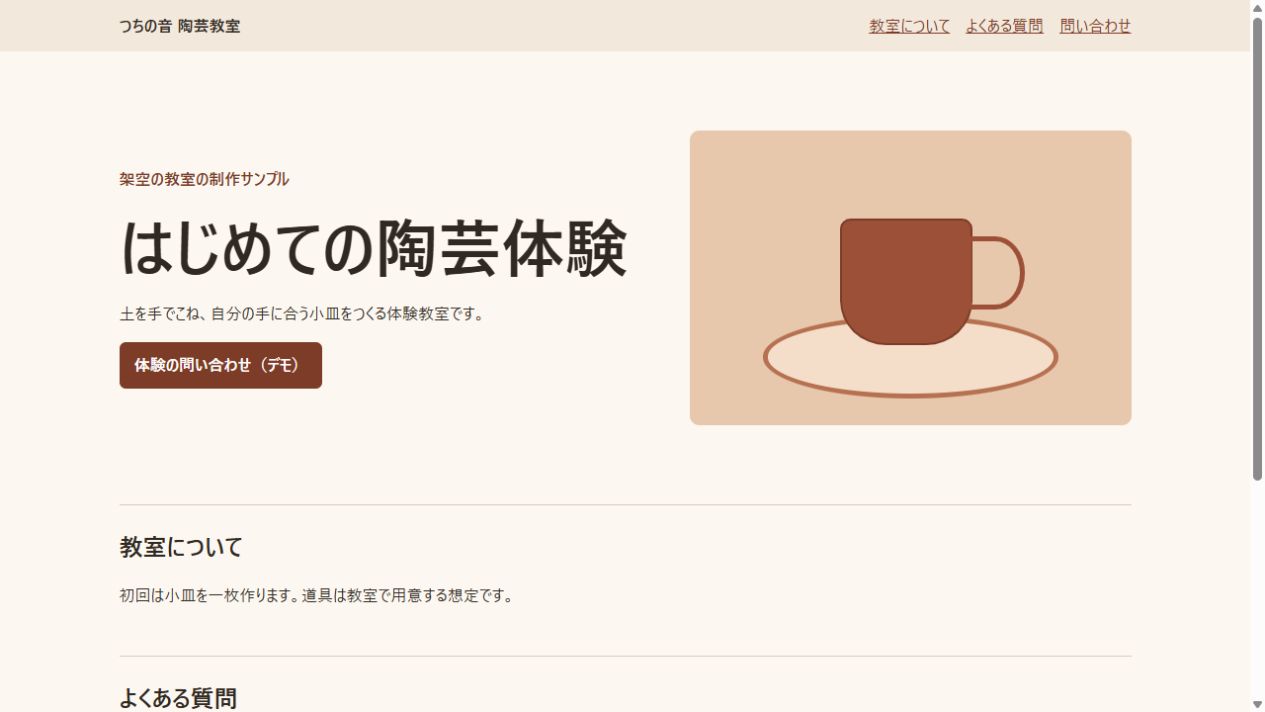
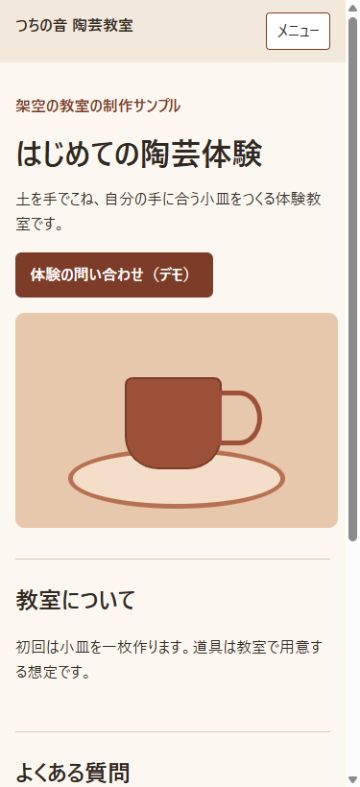
最終検証では、ローカルChromeのビューポート幅を375px(スマホ幅)と1280px(PC幅)に設定し直し、自動チェックと実画面の撮影を行いました。
375pxではスマホメニューの開閉、aria-expandedの更新、Escapeキーで閉じた際のフォーカス復帰、メニュー内の「教室について」から該当見出しへの移動を確認しました。1280pxではPC用ナビゲーションが常時表示され、メニューボタンが非表示になることを確認しています。
以下は、ローカルChromeで撮影した実際の表示画面です。今回の自動チェックと撮影はブラウザー上で行ったもので、スマートフォン実機での試験ではありません。また、サイト自体もインターネット上には公開していません。
参考:Google公式|Chrome DevToolsの概要
STEP5:変更箇所を確認し、同じ操作を再テストする
気になる部分を見つけたら、Codexに修正を依頼します。その際、サイト全体を作り直すのではなく、修正対象を限定します。
例えば、メニューの問題ならindex.htmlとscript.jsの該当箇所を中心に調べてもらいます。文字の余白や配置の問題なら、まずstyle.cssを確認します。
修正後は、AIが示した変更ファイルと変更前後の差分を確認します。差分を確認するとは、どの行が追加・変更・削除されたのかを見比べることです。必要なら変更前のファイルを別に保存し、元に戻せるようにしておきます。
そして、問題があった操作だけでなく、関連する機能ももう一度試します。メニューを修正したなら、開く・閉じる・リンクを選ぶ・キーボードで操作するといった一連の確認を行います。
作例で実際に確認したことと、AIへの修正の伝え方
「つちの音 陶芸教室」で確認できた動作
今回の作例は、Codexとの共同作業で実装した後、ローカルChromeの375px・1280pxで自動チェックを行い、NodeによるJavaScriptの構文チェックも実施しました。最終確認では、作例の不具合は観測されませんでした。以下は実際に確認できた内容です。後述する不具合と修正依頼の例は、今回発生した問題ではなく学習用の想定ケースとして区別しています。
| 確認項目 | 今回確認できた内容 |
|---|---|
| CSSの適用 | スタイルが反映され、ページのレイアウトを表示できた |
| 画面幅 | 375pxと1280pxで表示し、横スクロールが発生しないことを確認した |
| FAQ | 項目を開閉できることを確認した |
| 問い合わせリンク | ページ内の問い合わせ説明部分へ移動することを確認した |
| スマホメニュー内リンク | 375pxで「教室について」を選ぶと、メニューが閉じて該当する見出しの位置へ移動することを確認した |
| スマホメニュー | 375pxで開閉を確認。setMenu(open)がnav.hiddenとaria-expandedを連動して更新することを確認した |
| キーボードでのメニュー操作 | 375pxでEscapeキーによってメニューが閉じ、メニューの開閉ボタンへフォーカスが戻ることを確認した |
| PCメニュー | 1280pxでPC用ナビゲーションが常時表示され、スマホ用メニューボタンが非表示になることを確認した |
| JavaScriptの構文 | Nodeによる構文チェックを実行した |
ここで特に確認しておきたいのが、スマホメニューのaria-expandedです。
これは、メニューを開閉するボタンが現在開いた状態なのか、閉じた状態なのかを支援技術へ伝えるための属性です。閉じているときはfalse、開いているときはtrueになるように扱います。
今回の375pxでの検証では、setMenu(open)がナビゲーションのnav.hiddenと、メニューボタンのaria-expandedを連動して更新することを確認しました。メニューを開くとナビゲーションが表示され、aria-expandedはtrueになります。閉じるとナビゲーションが非表示になり、属性もfalseに戻ります。読者もChromeの「検証」でボタンとナビゲーションを選択し、表示状態と属性が一致しているか確認してみてください。
さらに375pxでは、メニュー内の「教室について」を選択すると、メニューが折りたたまれて該当する見出しの位置へ移動することを確認しました。Escapeキーでメニューを閉じた場合には、メニューを開くために使ったボタンへキーボードのフォーカスが戻ることも確認しています。これは、マウスを使わない人が次の操作へ進みやすくするための配慮です。
JavaScriptの構文は、Nodeが使用できる環境ならnode --check script.jsで確認できます。ただし、構文チェックが通っても、ブラウザー上ですべての機能が正しく動くことまでは保証されません。今回のサイトを作るためだけにNodeを導入することは必須ではありません。
不具合をAIへ伝えるときは4項目に分ける
AIへの修正依頼では、単に「メニューが動かない」と伝えるよりも、期待した動作・実際の動作・再現条件・修正範囲を渡す方が、原因を絞り込みやすくなります。
次のプロンプトは、実際には観測していない不具合を仮定した練習例です。今回の最終検証では、メニューの開閉とaria-expandedの更新を正常に確認できており、以下の問題が発生したわけではありません。
期待した動作:
スマホメニューを開くとナビが表示され、
aria-expandedがfalseからtrueになる。

実際の動作(練習用の仮定):
ナビは表示されるが、aria-expandedがfalseのまま。

再現条件:
Chrome DevToolsで幅375pxに設定。
メニューボタンを1回クリックすると確認できる。

修正範囲:
index.htmlとscript.jsのメニュー関連部分だけ。
原因を説明して、変更前後の差分を示してください。
修正後に開閉、Escape、フォーカス移動を再テストしてください。
関係のないファイルやデザインは変更しないでください。
CSSが反映されない、スマホで横にはみ出す、ページ内リンクが動かない、といった問題も同じ方法で練習できます。
例えば横はみ出しなら、どの画面幅で、どの要素が画面外に出るのかを特定します。リンクなら、HTMLのhref="#contact"と、移動先のid="contact"が対応しているかを確認します。
AIが修正した後も、ブラウザー上で期待する動作になったかを人が判断します。コードの説明だけを読んで「修正済み」と判断しないことが大切です。
実案件の前には実機・操作・素材の確認も必要
今回確認したのは、ローカルChromeの375px・1280pxにおける表示と主な機能の動作です。自動チェックでは確認した項目が成功し、実画面も撮影できました。ただし、実際のスマートフォン端末や複数のブラウザーでの動作確認、スクリーンリーダーを使った検証まで完了したわけではありません。実案件では、対象となる端末やブラウザーを決めて追加検証する必要があります。
仕事として納品する場合は、少なくとも次の項目を追加で確認したいところです。
- 実機:iPhoneやAndroidなど、対象にする端末で文字の大きさ、表示の崩れ、タップのしやすさを確認する。
- 画面幅:今回確認した375pxと1280px以外にも、中間の幅や納品先が対象とする端末に近い画面幅で確認する。
- キーボード:Tabキーでリンクやボタンを順番に選べるか、フォーカス位置が分かるかを確かめる。
- 読み上げ:見出しの順序、リンク名、器のイラストに付けたラベルなどが適切かを確認する。
- 素材:写真、イラスト、フォントなどの利用条件を確認する。外部素材や生成AI素材も、必要な権利確認を省略しない。
- 安全性:機密情報やAPIキーをコードに含めない。外部サービスや新しい機能を追加した場合は、通信や入力内容の扱いも確認する。
アクセシビリティの初歩的な確認項目は、W3C WAIのEasy Checksが参考になります。
今回は送信フォームを作っていません。実案件で問い合わせフォームが必要なら、送信先、迷惑メール対策、個人情報の取り扱い、エラー表示、送信テストなどが新たな作業になります。問い合わせ先へのリンクを置くことと、問い合わせを実際に受信できる仕組みを納品することは別です。
作ったホームページをWeb制作副業につなげる方法
ChatGPTやCodexで1ページ作れたら、次は「どんな作業なら自分が責任を持って対応できるか」を整理します。
ホームページ作成の副業を始めるために、最初から大規模なサイト制作や複雑なシステム開発を引き受ける必要はありません。
架空作例をポートフォリオにする
今回の「つちの音 陶芸教室」は、Web制作副業を検討する人が制作物を説明するためのサンプルとして利用できます。
ポートフォリオに掲載するなら、次の内容をまとめると、自分が対応できる範囲を伝えやすくなります。
- 制作物:架空の陶芸教室を想定した1ページの静的サイト
- 使用技術:HTML・CSS・JavaScript
- AIの利用:ChatGPTで仕様を整理し、Codexと共同で実装
- 実装内容:レスポンシブ対応、ページ内ナビ、FAQ、スマホメニュー
- 検証内容:Chromeでの表示・動作確認、JavaScriptの構文確認
- 未対応の範囲:フォームの実送信、サーバー公開、公開後の保守
実在の店舗サイトや顧客案件と誤解されないよう、「架空の事業者を想定した学習用サンプル」と明記します。外部に公開する場合は、名称や素材が他者の権利を侵害しないことも確認してください。
見た目だけでなく、どんな機能を実装し、何を確認し、何が未対応なのかを説明できれば、自分自身の技術的な課題も明確になります。
初案件では対応範囲を小さく提案する
Web制作が初めてなら、例えば「1ページの案内サイト制作」や「既存ページの文章・余白・リンクの小修正」など、範囲を定義しやすい作業から検討する方法があります。
もちろん、こうした仕事でもHTMLやCSSを理解し、変更前のバックアップと動作確認ができることが前提です。
相談を受けたときは、次の項目を見積もり前に確認します。
| 確認項目 | 発注者と決めること |
|---|---|
| 文章・画像 | 誰が用意するか。原稿作成や写真選定を制作範囲に含めるか |
| ページ数・機能 | 1ページのみか。FAQ、メニュー、問い合わせ機能などをどこまで作るか |
| モバイル対応 | 対応する画面幅やブラウザー、確認する実機の範囲 |
| 修正対応 | 修正回数、修正の対象、追加料金が発生する条件 |
| ドメイン・サーバー | 契約者、名義、初期費用、更新費用、支払い担当 |
| 問い合わせ | リンクだけか、実際に送信できるフォームまで必要か |
| 公開・保守 | 公開作業を誰が行うか。公開後の修正や障害対応を含むか |
例えば「1ページの静的サイトを作り、ファイル一式を納品する。ただし、サーバー契約と本番公開、問い合わせ送信機能は含めない」という形なら、対応範囲を比較的明確にできます。
一方、顧客が更新できる管理画面、予約機能、問い合わせフォームの実送信などを求めているなら、今回の3ファイルだけでは要件を満たせません。必要な技術やサービス、保守責任を確認し、自分の対応範囲を超える場合は無理に引き受けない判断も必要です。
制作単価や作業時間、案件獲得のしやすさは、仕様と技術レベル、取引条件によって変わります。AIを使えば短時間で必ず稼げる、というものではありません。
納品するのはコードだけではない
実案件で大切なのは、ホームページが表示できることに加えて、発注者がその後どう扱えばよいかを分かる状態にすることです。
静的サイトをファイル納品する想定なら、次のようなものを準備します。
- サイトファイル一式:HTML・CSS・JavaScriptと、実際に使用した画像などの必要な素材
- 仕様の説明:ページ構成、実装した機能、未実装の機能
- 検品結果:確認した画面幅、ブラウザー、主要な操作と確認結果
- 操作方法:文章や画像を変更する場合の編集箇所と注意点
- 公開手順:必要なサーバー環境、アップロード方法、公開時の確認事項
- 権限の引き継ぎ:ドメインやサーバーの管理者、アクセス権限の担当者と安全な引き継ぎ方法
- 保守範囲:公開後の修正、バックアップ、障害対応の担当と期間
ログイン情報を納品資料へ平文でまとめるのではなく、必要な権限を適切な方法で引き継ぐことも考えておきます。
WordPressで納品すれば、発注者が管理画面から文章などを更新できる選択肢もあります。ただし、WordPressにはテーマ、プラグイン、データベース、バックアップなど、静的サイトとは異なる管理項目が増えます。
WordPressでのホームページ制作や運用を検討する場合は、ホームページ制作・運用の関連記事と、CodexでWordPressを安全に更新する手順も参考にしてください。
AIのコードを判断するために学んでおきたい基礎
AIでホームページが作れるようになっても、HTML・CSS・JavaScriptの基礎は役立ちます。
最低限、次のことが分かると、AIが作ったコードを確認しやすくなります。
- HTML:見出しや段落、リンク、ボタンなどの意味と文書構造
- CSS:セレクター、余白、幅、Flexboxなどのレイアウトの基本
- JavaScript:クリックやキーボード操作に応じて何が起きるか
- ファイルパス:HTMLからCSS・JavaScript・画像をどう読み込むか
- DevTools:表示中の要素、CSSの適用状況、エラーメッセージをどう確認するか
例えば、ProgateのHTML/CSSコースでは、WebページとHTMLの基礎から学習を始められます。基礎部分には無料で試せる範囲があり、CSSやレイアウトなど多くの発展内容は有料プランの対象です。受講前に各レッスンの対象プランを確認してください。
最初からすべてを暗記するより、今回の3ファイルを開き、文章を変える、余白を調整する、リンクを直すといった小さな変更を自分で試す方が、理解した内容を確かめやすくなります。
独学でWeb制作を学ぶ方法やWeb制作副業の実体験については、Web制作副業を独学で始めた経験をまとめた記事も読んでみてください。この記事ではAIを使った制作と検証を中心に説明しましたが、基礎から学習を進めたい方には、独学の進め方も参考になると思います。
独学で1ページ作った後、課題レビューが欲しい場合
自分で1ページ作ってみると、「表示はできたけれど、このHTMLの書き方でよいのか」「スマホ対応やコードの品質を誰かに確認してほしい」と感じることもあると思います。
そうした場合の学習先として、デイトラのWeb制作コースがあります。
デイトラのWeb制作コースは、HTML・CSSなどの基礎から、LP制作、WordPressを使ったサイト制作まで段階的に学ぶ内容です。教材に関する技術的な質問へのメンターサポートがあり、中級・上級の対象課題にはレビューも用意されています。
ただし、レビューはコース内の対象課題に対するもので、今回のように独自に作ったホームページを自由に添削してもらえることを保証するものではありません。また、Web制作コースの技術的な学習支援と、別サービスによる営業支援や案件獲得の支援は区別する必要があります。
まず無料で学べる範囲を試し、自分だけでは確認が難しい部分が増えてきたら、講座の内容やサポート条件を比較して判断するとよいでしょう。

まとめ|AIで1ページ作り、確認できる仕事から始めよう
ChatGPTでホームページを作成するなら、最初から大規模なサイトを目指す必要はありません。
今回のように、ChatGPTで目的と受入基準を整理し、CodexでHTML・CSS・JavaScriptを作り、Chromeで表示と操作を確認することで、Web制作の基本的な流れを一通り経験できます。
今回作った「つちの音 陶芸教室」は、ローカル環境で動作を確認した学習用デモです。実案件としての納品や公開を経験したものではありません。それでも、仕様を決め、コードを確認し、操作を検証する練習にはなります。
次に試すなら、作例の文章や配色を自分で変え、PC・スマホの表示とメニューの動作を再確認してみてください。変更理由と確認結果まで説明できれば、単にAIが生成したページを眺めるよりも理解が深まります。
Web制作副業の1作目で目指したいのは、AIが作ったコードをそのまま渡すことではなく、自分が内容を説明し、動作を確かめ、対応範囲を決められるようになることです。
その積み重ねを、ポートフォリオの充実と、自分が責任を持って対応できる小さな仕事の検討につなげていきましょう。
AIがコードを書いてくれる今でも、何を作りたいのかを要件として伝え、完成したものを確認して軌道修正するには、HTML・CSS・JavaScriptの最低限の知識があった方が役立ちます。
将来はAIがさらに進化して、こうした知識も必要なくなるかもしれません。ただ、現時点では「どこがおかしいのか」「どう直したいのか」を判断できることが、AIを活用したWeb制作でも強みになります。
Web制作の基礎から学びたい方は、独学の進め方や副業の実体験をまとめたこちらの記事も参考にしてください。
-

-
プログラミング独学の始め方|安く学んでWeb制作の副業を目指す方法【実体験】
「プログラミングを始めたいけど、何から勉強したらいいんだろう?」 「副業でWeb制作をしてみたい。でも、いきなり高額なスクールに通うのはちょっと……」 そんな人は、まず無料の教材から始めてみてください ...
続きを見る