WordPressブログを運営していると、「見出しの余白を少し広げたい」「スマートフォンでボタンが見づらい」「公開済みの記事を修正したい」といった作業が発生します。
こうした場面で役立つのが、OpenAIのコーディング支援ツール「Codex」です。CSSの修正案を作ったり、既存記事のHTMLの変更箇所を比較したり、繰り返し発生する作業を整理したりできます。
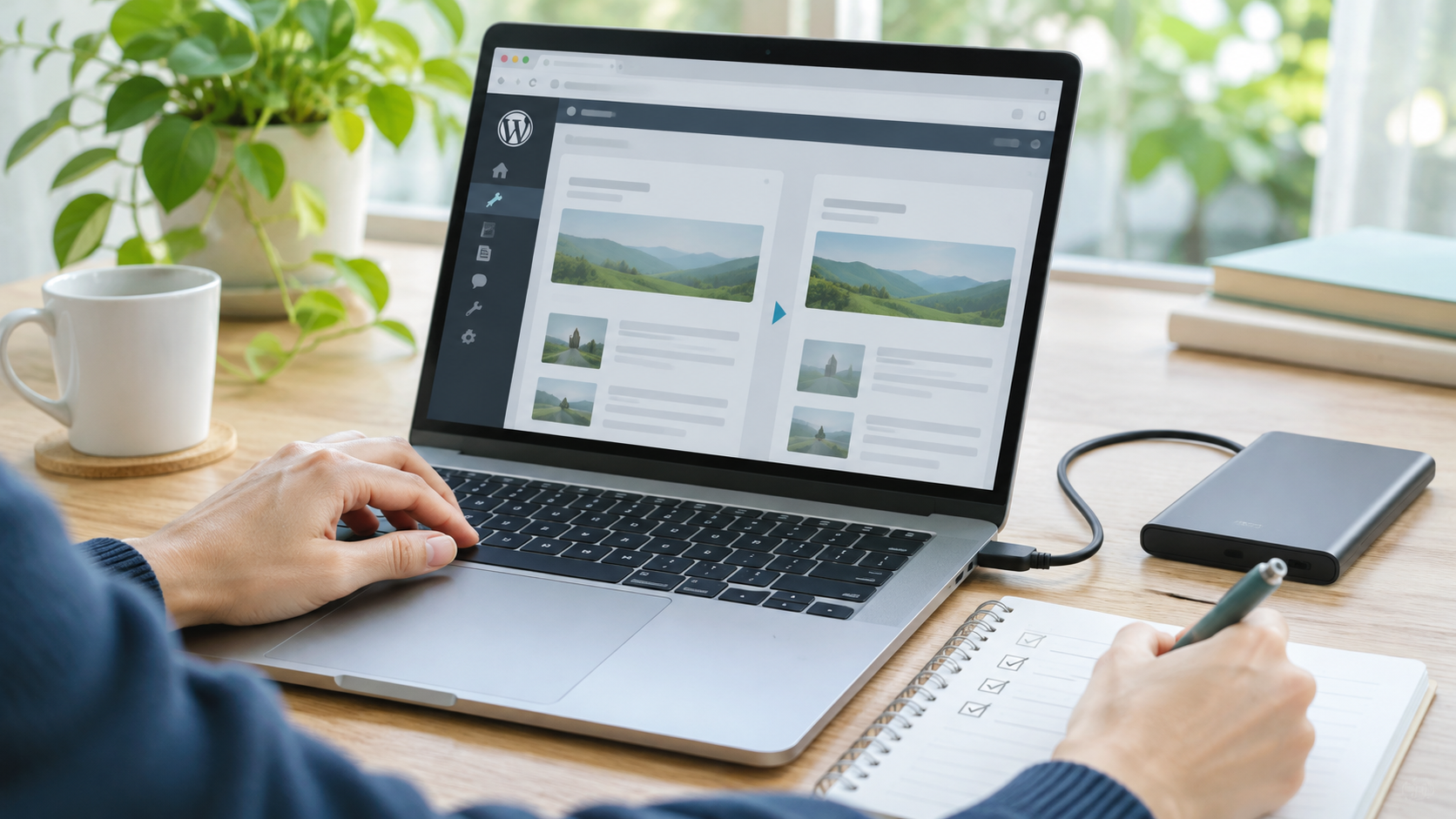
ただし、CodexにWordPressの管理者権限を渡して、すべてを自動更新させる必要はありません。初心者には、Codexに変更案を作らせ、人が確認してWordPressに反映する方法がおすすめです。
この記事では、CSSの小さな変更と公開済み記事の下書き更新を例に、バックアップから公開後の確認、失敗した場合の戻し方までを解説します。
WordPressの開設や初期設定がまだ終わっていない場合は、先にWordPressブログの始め方|初心者向け開設手順と初期設定を参考にしてください。
CodexでWordPressの何ができる?
Codexは、プログラムや設定ファイルを読み取り、修正案の作成、コードの変更、差分確認、テストなどを支援するツールです。
WordPress運営では、例えば次の作業に利用できます。
- H2・H3見出しの余白や文字サイズを調整するCSS案の作成
- スマートフォンで見切れるボタンの表示改善
- 既存記事のHTML構造や内部リンクの確認
- 公開前後の記事内容の差分整理
- テーマや子テーマのコード調査
- プラグイン設定やコードの影響範囲の調査
- Search Consoleから出力したCSVの分析
- 定型チェックや更新手順の整理
一方、CodexがWordPressの管理画面を直接操作できるかどうかは、利用環境、接続設定、利用可能なツール、権限によって異なります。
Codexを起動するだけで、すべてのWordPressサイトに自動接続できるわけではありません。ローカルに保存したファイルを編集する作業と、サーバー上のWordPressを更新する作業は別です。
初心者は、まず「Codexで修正案を作成する→差分を確認する→人がWordPressに反映する」という流れから始めるとよいでしょう。
製品の機能や利用方法はOpenAI公式のCodexドキュメントで確認できます。
WordPressを安全に更新する6つの手順
Codexを利用するときは、修正を依頼する前に作業範囲と公開までの手順を決めておきます。
- 作業範囲を決める:対象記事、対象ファイル、変更してよい項目を指定する。
- バックアップを取る:現在の本文やCSSを保存し、必要に応じてサイト全体をバックアップする。
- 検証環境を準備する:可能なら本番とは別の環境で動作を確かめる。
- Codexに修正案を作らせる:変更箇所と理由、影響範囲を提示させる。
- 差分を確認して本番反映する:人が変更内容を承認し、対象箇所だけを更新する。
- 公開画面を確認する:表示やリンクを確認し、問題があれば元に戻す。
重要なのは、作業の開始前に「何を変更しないか」まで決めることです。
例えば見出しの余白を変更するだけなら、記事本文、PHP、プラグイン、画像、広告コードなどは変更対象に含めません。
バックアップはファイルとデータベースを区別する
WordPressのサイト全体は、主にテーマやプラグイン、画像などのファイルと、記事本文や設定などを保存するデータベースで構成されています。
ファイルだけを保存しても記事本文を完全に復元できるとは限りません。WordPress公式も、サイト全体の復元にはファイルとデータベースの両方が必要であると説明しています。
変更前には、サーバーのバックアップ機能などで保存状況と復元方法を確認しましょう。特にPHPやプラグインを変更する場合は、実際に復元できる手段を用意してから作業します。
一方、CSSを少し変えるだけなら、変更前のCSSを別ファイルに保存しておくことも有効です。ただし、CSSのコピーはサイト全体のバックアップの代わりにはなりません。
検証環境と本番環境を分ける
本番サイトとは別に変更を試せる場所を、ステージング環境または検証環境と呼びます。
レンタルサーバーにステージング機能があれば、そこで変更を試してから本番に反映する方法が考えられます。機能の有無や作成方法はサーバーによって異なります。
検証環境には、本番と同じテーマやプラグインを用意することが重要です。ただし、本番データを複製した場合は、個人情報の取り扱い、検索エンジンへの公開、メール送信、外部サービスとの連携に注意してください。
例えば、検証環境を検索エンジンに登録させないためのアクセス制限や、メール・外部連携の停止を確認します。
実例1:CodexでH2・H3のCSSを小さく変更する
最初の実践例は、ブログ記事の見出しとボタンの表示調整です。
例えば、次のような問題があるとします。
- H2見出しの直前に余白が少なく、前の段落と近すぎる
- H3見出しと本文の間隔が不自然
- アフィリエイトボタンの文字がスマートフォンで見切れる
いずれも、既存のHTMLやテーマ設定を確認したうえで、CSSの変更で解決できる可能性があります。
STEP1:変更する場所を特定する
まず、WordPressで使用中のテーマを確認します。
ブロックテーマでは、「外観」→「エディター」→「スタイル」から、見出しなどの表示を調整できる場合があります。基本設定で対応できないときは、追加CSSを検討します。
クラシックテーマでは、テーマが対応していれば「外観」→「カスタマイズ」→「追加CSS」を利用できます。
参考:WordPress公式:スタイルの設定、WordPress公式:CSSのカスタマイズ
初心者が避けたいのは、CSSの小変更のために親テーマのファイルを直接書き換えることです。テーマ更新によって変更が失われる場合があります。
また、すべてのH2を一括変更すると、トップページや他の記事にも影響する可能性があります。対象の記事や表示部分を限定できるか、先に確認しましょう。
STEP2:Codexに変更案と差分を依頼する
例えば、H2の上余白を24pxから32pxへ、H3の上余白を16pxから24pxへ変更するケースを考えます。これらは説明用の仮の数値であり、実際のサイト設定を示すものではありません。
Codexには、次のように依頼できます。
WordPress記事の見出し表示を調整したいです。対象は検証用に用意したCSSです。
H2とH3の上余白を少し広げ、既存のアフィリエイトボタンはスマートフォンで文字が2行になっても見切れないようにしてください。
まず現在のCSSを確認し、変更対象のセレクタと変更理由を説明してください。最小限の修正案を作り、変更前後の差分と影響する範囲を示してください。
記事本文、PHP、プラグイン、広告のHTML・リンクURL・計測タグ、その他のデザインは変更しないでください。本番への反映は行わないでください。
Codexが既存のCSSを確認できるのは、対象ファイルを作業環境に用意している場合です。ファイルがない状態で正確なセレクタを推測させるのではなく、まず調査に必要な情報を確認します。
変更後は、追加・削除されたCSSの宣言と、対象のセレクタが広すぎないかを確認します。
「差分」とは、変更前と変更後で何が追加・削除されたかを示すものです。Gitなどの管理ツールを使っている場合は、ファイルの差分を確認できます。WordPressの追加CSSを手動で変更する場合も、保存した変更前の内容と比較できます。
STEP3:公開画面で表示を確認する
CSSの変更は、管理画面のプレビューで問題がなくても、実際の公開ページで表示が異なることがあります。
次の点を確認してください。
- パソコンとスマートフォンの両方で見出しが読みやすいか
- H2・H3の階層や本文の並びが変わっていないか
- 目次から見出しへのページ内リンクが機能するか
- ボタンの文字が欠けたり、枠からはみ出したりしていないか
- 対象外の記事やボタンに意図しない変更がないか
- キャッシュを更新した後も表示が正しいか
george blogでも、公開済み記事のH2・H3見出しやアフィリエイトボタンのCSSを調整し、公開画面で表示を確認する作業を行っています。
特にアフィリエイトボタンは、デザイン変更と広告コードの変更を分けることが重要です。A8.netなどの正規広告コードや計測タグを、見た目の調整を理由に無断で書き換えてはいけません。
ボタンの配置や文字の折り返しを調整する場合も、広告の掲載条件を確認し、リンク先・計測タグ・広告素材が維持されているかを確かめます。
実例2:Codexで公開済み記事を下書き更新する
次は、すでに公開しているWordPress記事を修正する例です。
例えば、記事内の古い説明を更新し、特定のH2セクションに補足を追加したいとします。
ここで大切なのは、公開済み記事の編集と、下書き記事の保存を混同しないことです。
WordPressでは、公開済み記事に対して「更新」を実行すると、通常は変更内容が公開ページに反映されます。新規記事のように、同じ投稿をそのまま独立した下書きとして保存できるとは限りません。
そのため、既存記事を安全に修正するには、作業用のコピーを利用します。
STEP1:公開済み記事の作業コピーを作る
まず、元記事のURL、タイトル、本文、必要な設定を確認し、現在の内容を保存します。
続いて、本文をローカルのHTMLファイルなどにコピーするか、WordPressの新規下書きに作業用コピーを作成します。
既存記事を複製する機能がある場合は、そのプラグインや運用方法が安全かを確認してください。WordPressの標準機能だけで、あらゆる環境に同じ複製操作が用意されているわけではありません。
作業用コピーは公開せず、元記事も公開状態のまま維持します。
STEP2:編集対象を限定してCodexに依頼する
例えば、「初心者によくある質問」のH2セクションだけを修正する場合、次のように指示します。
これは公開済みWordPress記事の作業用コピーです。
「初心者によくある質問」のH2セクションだけを対象に、説明の重複を削減し、読みやすく修正してください。
それ以外の本文、H2・H3構造、内部リンク、見出しのアンカー、画像、パーマリンクに関わる情報は変更しないでください。
広告コードや計測タグは編集対象に含めません。修正案と変更箇所の一覧を提示してください。WordPressへの投稿、公開、既存記事の上書きは行わないでください。
この依頼では、Codexの役割を「指定セクションの修正案作成」に限定しています。
なお、WordPressのブロックエディターでは、ブロック構造を表すコメントなどが本文に含まれる場合があります。HTML全体を扱う場合は、それらを不用意に削除するとブロックの復元や編集に影響することがあります。
そのため、本文の一部だけを修正するなら、変更が必要な部分だけを取り出して作業し、元記事に戻すときに他の構造を維持する方法が安全です。
STEP3:差分を確認して元の記事へ反映する
Codexが修正案を出したら、変更前と変更後を比較します。
例えば、次の項目を確認します。
| 確認項目 | 判断する内容 |
|---|---|
| 見出し | 必要なH2・H3が維持されているか |
| 本文 | 指定外の段落が変更されていないか |
| 事実 | 価格・日付・数値・サービス条件が正確か |
| 内部リンク | リンク先とURLが維持されているか |
| HTML | タグやブロック構造が壊れていないか |
| 広告 | 正規の広告コードや計測タグが維持されているか |
AIが作成した修正内容は、そのまま公開しないようにします。特に公式情報、固有名詞、料金、法律、医療・金融などの重要な情報は、人が原典を確認してください。
内容に問題がなければ、元の公開済み記事の編集画面で該当部分だけを置き換えます。
その後、WordPressのプレビューで確認し、更新を実行します。作業用に作成した別の下書きを誤って新規公開すると、同じ内容のページが増えるおそれがあるため注意してください。
既存記事のURLを維持したい場合は、元記事を更新することが基本です。
STEP4:更新に失敗した場合はリビジョンを使う
WordPressには、保存した記事の過去の状態を確認できる「リビジョン」機能があります。
更新によって本文が崩れた場合は、対象記事のリビジョン画面から以前の内容を確認し、必要な版を復元できます。
ただし、リビジョンは記事本文などの変更履歴を扱う機能であり、サイト全体のバックアップとは異なります。また、設定によって保存される履歴の数が制限されている場合があります。
記事本文を戻したいのか、CSSを戻したいのか、テーマやプラグインを戻したいのかによって、適切な復元方法を選ぶ必要があります。
functions.php・子テーマ・プラグインはどこまでCodexに任せる?
WordPressでは、CSS以外にもPHPやプラグインを変更することで機能を追加できます。しかし、初心者が最初からこれらの変更を自動化する必要はありません。
functions.phpは安易に書き換えない
functions.phpは、WordPressのテーマに機能を追加するためのPHPファイルです。
便利な一方、PHPの構文エラーや既存コードとの競合によって、サイトの表示や管理画面に影響する可能性があります。
そのため、初心者は「見出しの余白を変えたい」という程度の目的で、Codexにfunctions.phpを変更させない方が安全です。
必要な場合は、まずCodexに既存コードと影響範囲の調査だけを依頼し、変更前にバックアップと検証環境を準備してください。
子テーマは親テーマの直接編集を避ける方法
子テーマは、親テーマを直接変更せずにカスタマイズする仕組みです。
親テーマを更新した際に独自の変更を維持しやすくなる利点があります。ただし、子テーマを使えばすべての変更が安全になるわけではありません。
例えば、子テーマのfunctions.phpは親テーマ側の同名ファイルを単純に置き換えるものではなく、両方が読み込まれます。重複する関数定義などには注意が必要です。
CSSの小変更なら、最初にWordPress標準のスタイル設定や追加CSSで対応できるかを調べる方が簡単です。
プラグインの変更は影響範囲を調べてから
プラグインは、SEO、バックアップ、フォーム、広告管理など、WordPressの機能に関わります。
Codexでプラグインのコードや設定を調査することはできますが、設定変更や自動更新が安全とは限りません。
例えば、広告管理プラグインの設定変更は、意図しない広告非表示や計測への影響につながることがあります。
最初は「どのプラグインが該当機能を担当しているか」「設定変更によって何が変わるか」を調査する用途に限定し、実際の変更は公式マニュアルと動作確認を踏まえて判断しましょう。
CodexとWordPressを接続するときの注意点
CodexをWordPressの更新に利用する方法は、大きく分けて2つあります。
1つ目は、Codexで修正案を作り、人がWordPressへ貼り付ける方法です。初めて利用する場合は、この方法で十分です。
2つ目は、接続されたツールや適切に設定した連携処理を通じて、WordPress側のデータを扱う方法です。こちらは別途、接続方法、認証、権限設定などの準備が必要です。
接続機能が用意されていても、投稿の読み取り、下書き更新、公開、テーマ変更などがすべて許可されているとは限りません。
安全に運用するには、必要な操作だけを許可し、公開や削除などの重要な処理は人の承認を必要とする仕組みにします。
特に以下の情報は、Codexへの依頼文に直接書き込まないでください。
- WordPressのログインパスワード
- サーバーやSFTP・SSHの認証情報
- APIキーやアプリケーションパスワード
- データベースの接続情報
wp-config.phpなどに含まれる秘密情報- 非公開の個人情報や顧客情報
認証が必要な連携では、利用する仕組みの正式な認証方法と秘密情報の安全な保管方法を確認します。作業用ファイルやログに機密が含まれる場合も、そのまま渡さず、不要な部分を除いてください。
WordPressの投稿を調査するだけなら、初めから公開・削除権限まで与える必要はありません。
Search ConsoleのCSVから記事の改善候補を探す
Codexは、WordPressのデザイン修正だけでなく、既存記事の改善候補を整理する用途にも利用できます。
初心者が試しやすいのは、Google Search Consoleから検索パフォーマンスのデータをCSV形式で出力し、Codexに分析させる方法です。
Search Consoleの検索パフォーマンスでは、主に次の指標を確認できます。
- クリック数:Google検索結果からサイトへアクセスされた回数
- 表示回数:Google検索結果にページが表示された回数
- CTR:表示回数に対するクリック率
- 平均掲載順位:検索結果における平均的な掲載位置
Search Consoleのレポートから、ページや検索クエリなどのデータをCSVで出力できます。ただし、通常のレポート出力には行数などの制限があるため、すべての検索データが含まれるとは限りません。
参考:Google公式:Search Consoleのデータ出力方法
改善候補を探す具体例
例えば、同じ対象期間で検索パフォーマンスを確認し、表示回数があるのにCTRが低いページを探します。
そのページをSearch Consoleで絞り込み、流入につながっている検索クエリや掲載順位を確認すると、タイトルや本文が検索意図に合っているかを検討できます。
Codexには、次のように依頼できます。
このCSVはSearch Consoleから出力した検索パフォーマンスのデータです。
クリック数、表示回数、CTR、平均掲載順位を確認し、既存記事の改善候補を整理してください。
表示回数があるのにCTRが低いページ、掲載順位の変化を確認したいページ、検索クエリと記事内容の一致を再確認すべきページを候補として示してください。
各候補について、対象URL、確認すべき指標、改善仮説、追加で必要な確認事項を表にしてください。
CSVだけで改善効果を断定せず、記事の自動更新や公開は行わないでください。
検索クエリ別とページ別ではデータの集計単位が異なるため、別々の表を単純に結合すると誤った判断につながる場合があります。分析する際は、対象期間、検索タイプ、フィルタ、集計単位をそろえて確認します。
また、CTRは掲載順位や検索クエリなどによって変わります。CTRが低いという理由だけで、記事タイトルを変更すべきとは限りません。
Codexが示した候補をもとに、人が記事本文や実際の検索結果を確認し、必要な修正だけを行うことが大切です。
本番反映前に確認したいチェックリスト
CSSと記事本文のどちらを更新する場合も、公開直前に以下を確認してください。
| 項目 | 確認内容 |
|---|---|
| 作業範囲 | 指定した記事・ファイル以外が変更されていない |
| バックアップ | 変更前の内容と復元手段がある |
| 検証環境 | 対象のテーマ・プラグインで表示を確認した |
| 差分 | 変更した箇所と理由を人が理解している |
| 記事内容 | 事実・リンク・見出し・HTML構造が正しい |
| 広告 | 広告コードや計測タグを無断変更していない |
| 公開画面 | PC・スマートフォンで表示を確認した |
| 復元 | 問題発生時に何を戻すか決めている |
本番への反映は、Codexの提案を確認した後、人が実行する形を基本とします。
自動化を導入する場合でも、テスト結果や差分を確認し、公開前に承認する手順を残しましょう。
変更後に問題が起きたらどう戻す?
更新後に問題が見つかった場合は、影響範囲を確認してから復元します。
CSSを変更した場合
変更前に保存しておいたCSSと比較し、追加・変更した宣言を元に戻します。
ブロックテーマのスタイル変更では、利用環境によってスタイルの履歴を確認できる場合もあります。ただし、すべてのCSS変更を同じ方法で復元できるとは限らないため、変更前の内容を保存しておくことが重要です。
記事本文を変更した場合
WordPressのリビジョンを確認し、必要に応じて以前の版を復元します。
復元後は、記事本文だけでなく、見出し、内部リンク、画像、広告の表示も確認してください。
テーマやプラグインを変更した場合
変更したファイルや設定を特定し、保存しておいた正常な状態へ戻します。広範囲に問題がある場合は、バックアップからの復元が必要になることもあります。
ただし、サイト全体を過去の状態に戻すと、バックアップ後に追加された記事やコメント、設定変更などにも影響する可能性があります。
そのため、サイト全体の復元は影響範囲を理解してから実行し、必要に応じてサーバー提供会社などのサポートを利用してください。
初心者は小さな変更からCodexを使おう
CodexをWordPress運営に取り入れるなら、最初から投稿やデザイン変更をすべて自動化する必要はありません。
おすすめの始め方は、公開済み記事のH2・H3の余白を調整する、ボタンの表示を修正する、既存記事の特定セクションだけを下書きで更新するといった、小さく確認しやすい作業です。
その際は、作業範囲を限定する、変更前を保存する、検証環境で試す、差分を確認する、人が本番反映する、公開後に確認するという順序を守りましょう。
Codexの価値は、WordPressを無条件に自動操作させることではなく、修正内容を整理し、変更の影響を調べ、確認しやすい形にできることにあります。
まずは1か所のCSS修正や1記事の下書き更新から試し、毎回安全に戻せることを確認しながら、少しずつ運用範囲を広げていくのがよいでしょう。