PR|本記事にはアフィリエイト広告が含まれています。
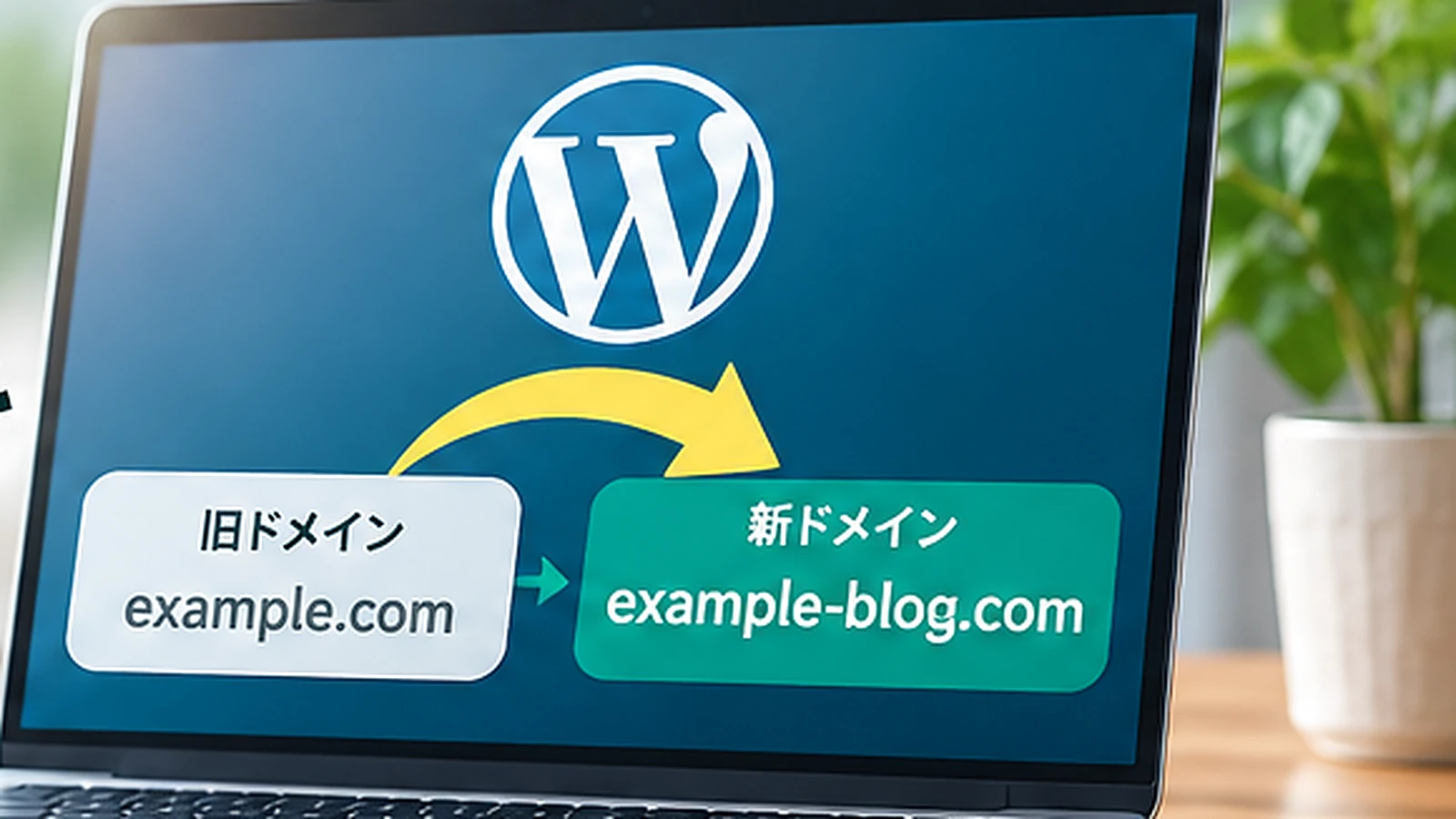
WordPressで運営していた複数のサイトを、1日かけて整理・移転しました。
きっかけは、サイトのドメイン名と、実際に掲載しているコンテンツの内容が合わなくなっていたことです。
もともと法人サイト用に取得していたドメインで、補助金・助成金に関する記事を大量に公開していました。一方、本来そのドメインで公開したい法人サイトは、サブドメインで運営している状態でした。
さらに、別ドメインにはLINEで補助金情報を配信するサービスがあり、こちらもドメインを有効活用できていませんでした。
そこで、各サイトの役割に合わせてドメインを整理することにしました。
問題は、すでに約300記事を公開しており、Google検索からの流入も発生していたことです。
WordPressを移動させること自体は、レンタルサーバーの「WordPress簡単移行」を使えば比較的簡単です。しかし、何も考えずに元サイトを消してしまえば、検索結果に登録されている旧記事URLが404エラーになり、蓄積してきた検索流入を失う恐れがあります。
今回はChatGPTを使って約300記事の301リダイレクトを作成し、さらにGoogle Analytics(GA4)やGoogle Search Console(サチコン)の設定も引き継ぎました。
ただ、実際に作業してみると、想像以上に細かいトラブルが発生しました。
- Search Consoleで所有権を確認できない
- サイトマップを送信しても「取得できませんでした」になる
- WordPress移行後のサイトマップに、古いドメインが残っている
- 正常なXMLサイトマップなのに「HTMLです」と判定される
- XMLサイトマップ用プラグインが標準機能と競合する
- GA4とGTMの違いが分からず、設定を間違える
functions.phpにタグを貼り付けたら構文エラーになる- 日本語のURLだけ301リダイレクトに失敗する
この記事では、2026年11月17日に行った実際の作業をもとに、WordPressのドメイン移行からSEO対策、アクセス解析、サチコン設定まで、成功したことも失敗したこともまとめます。
1. そもそも、なぜドメインを移転したのか?
今回整理したのは、主に3つのサイトです。
※プライバシー保護のため、運用サイト名は「サイトA・B・C」、ドメイン名は domain-a.example・domain-b.example などの説明用URLに置き換えています。記事内のサンプルURL・スラッグ・リダイレクトコードは構成を説明するための例であり、実際の設定値ではありません。
| サイト | 移転前 | 移転後 |
|---|---|---|
| サイトA(情報メディア) | domain-a.example | domain-b.example |
| サイトB(法人サイト) | corp.domain-a.example | domain-a.example |
| サイトC(LINE配信サービス) | domain-b.example | biz.domain-b.example |
もともと domain-a.example は、サイトBの法人サイト向けに取得したドメインでした。
しかし、実際には補助金や助成金、給付金などの記事を大量に掲載するメディアサイトとして使っていました。
これ自体が必ずしもSEOに悪いわけではありません。
ただ、長期的に考えると、企業のサービスを紹介するサイトと、情報発信を中心とするメディアサイトは、目的が異なります。
法人サイトなら、会社概要・事業内容・サービス・問い合わせなどへの導線が重要です。
一方、補助金メディアなら、制度の解説記事、申請条件、締切情報などが中心になります。
また、LINE配信サービスとして使っていた domain-b.example は、実際のドメイン名と情報メディアの内容が合っていると考えました。
そこで、以下の役割に再編しました。
domain-a.example: サイトB(法人サイト)
domain-b.example: サイトA(補助金・助成金の情報メディア)
biz.domain-b.example: サイトC(事業者向けの補助金LINE配信サービス)
今回の目的は、単純なURL変更ではありません。
サイトの役割、コンテンツ、ドメイン名を一致させることでした。
2. WordPressの移行そのものは「簡単移行」で対応
今回利用したのは、シンレンタルサーバーのWordPress簡単移行機能です。
基本的な操作は難しくありません。
- 移行元のWordPressが正常に動いていることを確認する
- サーバーパネルのWordPress簡単移行を開く
- 移行元URLとログイン情報を入力する
- 移行先ドメインを指定する
- 移行を実行する
- 移行先のWordPressで記事・画像・デザイン・リンクを確認する
簡単移行の前に確認:セキュリティプラグインとアクセス制限
WordPress簡単移行で見落としやすいのが、移行元サイトのログイン制限やアクセス制限です。管理画面に自分ではログインできても、移行ツール側からアクセスできず、ログインエラーになることがあります。
移行前の確認項目
- XO Security・SiteGuard WP Plugin:ログインページのURL変更、画像認証(CAPTCHA)、ログインロック、ログイン試行回数制限などが有効になっていないか。
- Basic認証:サーバーパネルの「アクセス制限」などで、移行元の公開フォルダや管理画面にID・パスワードによる制限をかけていないか。
- IPアドレス制限など:サーバー側で移行ツールからのアクセスを拒否する設定になっていないか。
これらの設定があると必ず失敗するわけではありません。ただし、シンレンタルサーバーの公式マニュアルでも、Basic認証・ロボット認証やログイン試行回数制限がログインエラーの原因になると案内されています。
移行前に設定内容を記録し、必要な場合に限って移行作業中だけ一時的に制限を解除します。作業が終わったら速やかに元のセキュリティ設定を戻し、移行先でもログイン保護が有効か確認してください。セキュリティプラグインの設定や .htaccess は、そのまま移行されるとは限りません。
参考:シンレンタルサーバー公式「WordPress簡単移行」
今回は最初に、旧サイトCを biz.domain-b.example へ移しました。
続いて、サイトAを domain-a.example から domain-b.example へ移行。
最後に、corp.domain-a.example の法人サイトを domain-a.example に移しました。
これで、それぞれのサイトが本来のドメインで公開できる状態になりました。
ただし、WordPress簡単移行を使う場合、移行先にすでにWordPressが入っていると整理が必要になることがあります。
実際、移行先にある古いWordPressをアンインストールしてから、新しいサイトを移す作業も行いました。
ここで大切なのは、削除前に必ずバックアップを取ることです。
WordPressのファイルだけでなく、データベース、画像、テーマ、プラグイン、そして .htaccess も確認しておくことをおすすめします。
特に今回は、移行後に301リダイレクトを残す必要があったため、.htaccess の管理が重要になりました。
移行先のサーバーをこれから選ぶ方は、今回使ったシンレンタルサーバーのプランを確認できます。

3. 約300記事を移転すると、なぜ301リダイレクトが必要なのか?
今回、最も重要だったのがSEO対策です。
旧ドメインには299件の公開記事があり、Google検索からアクセスが発生していました。
例えば、旧URLが次のようなものだったとします。
https://domain-a.example/article-one/
新しいURLは以下です。
https://domain-b.example/article-one/
変更したのはドメインだけで、記事のスラッグはそのままです。
しかし、検索エンジンから見ると、この2つは別のURLです。
旧記事を削除しただけでは、Googleが新しい記事との対応関係を正しく認識できるとは限りません。
そこで使うのが、301リダイレクトです。
301リダイレクトは、指定したURLが恒久的に別のURLへ移動したことを示すHTTPステータスコードです。
Googleは301などの恒久的な転送を、ページ移転に伴う検索シグナルの引き継ぎに利用します。
ただし、301を設定すれば検索順位やドメインの評価が100%そのまま維持される、という意味ではありません。Googleによる再クロールやインデックスの更新が必要で、一時的な検索順位の変動も起こり得ます。
4. 「Export All URLs」で全投稿のURLをCSV出力
約300記事のURLを手作業でコピーするのは大変です。
そこで利用したのが、WordPressプラグインの Export All URLs です。
このプラグインは、WordPress内の投稿や固定ページのURLをCSV形式で出力できます。
今回の操作は次のとおりです。
- WordPress管理画面で「Export All URLs」をインストール
- プラグインを有効化する
- 出力対象を「投稿」にする
- 公開済みの記事を対象にする
- 「タイトル」「URL」「スラッグ」を選択する
- CSVファイルとしてエクスポートする
実際に出力できた公開記事は、299件でした。
CSVには、記事のタイトル、URL、スラッグが一覧で入っています。
これで、移転元と移転先のURLを対応させるためのデータを用意できました。
今回のようにURL構造が変わらず、ドメインだけを変更する場合、CSVがあれば転送先URLをかなり機械的に作成できます。
ただし、スラッグを変更している記事や、移行先に存在しない記事については、個別に確認が必要です。
ポイント:投稿以外も必要に応じて出力する
今回は299件の公開投稿を中心に転送設定を作りました。
しかし、一般的なサイト移転では、固定ページ、カテゴリー、タグ、画像などにも旧URLが残る場合があります。
これらに検索流入や外部リンクがあるなら、投稿記事とは別に転送対象を洗い出した方が安全です。
5. ChatGPTにCSVを渡して301リダイレクトコードを作成
CSVを取得したら、ChatGPTに読み込ませました。
依頼した内容は、概ね次のようなものです。
旧ドメイン
https://domain-a.example/から、新ドメインhttps://domain-b.example/に記事を移転した。添付CSVには、新サイトの公開済み投稿URLとスラッグが含まれている。
スラッグを変更せず、旧記事URLから新記事URLへ301リダイレクトするためのApache
.htaccessコードを作成してほしい。旧ドメインには別途法人サイトを設置するので、ドメイン全体をリダイレクトしてはいけない。
CSVに掲載された記事URLだけを転送対象とすること。
wwwあり・なし、末尾スラッシュの違い、日本語スラッグも考慮すること。
全件の対応表を作り、転送ルールに漏れがないか検証すること。
可能なら複数のスラッグを正規表現でまとめ、ルール数を減らすこと。
ここで重要なのが、「旧ドメイン全体を転送しない」という条件です。
なぜなら、今回の domain-a.example は、引き続きサイトB(法人サイト)として使用するためです。
もし以下のような、全ページを対象にするコードを無条件に書いてしまうと、法人サイトのトップページや問い合わせページまでサイトAに転送される恐れがあります。
そのため、移転した記事だけを対象にしました。
実際のリダイレクトコードの考え方
例えば、2記事だけを対象にするなら、以下のようなルールで対応できます。
<IfModule mod_rewrite.c>
RewriteEngine On

RewriteCond %{HTTP_HOST} ^(www\.)?domain-a\.example$ [NC]
RewriteRule ^(article-one|article-two)/?$ https://domain-b.example/$1/ [R=301,L]

</IfModule>
これはあくまで2記事分のサンプルです。実際の運用では、CSVに載っている対象記事をすべて含める必要があります。
今回ChatGPTに生成させたコードでは、299件の記事を24個のリダイレクトルールにまとめることができました。
1記事につき1ルールを記載する方法でも動きますが、同じ形式のスラッグを正規表現でまとめると、管理するコードを短くできます。
ただし、正規表現を間違えると別の記事まで転送してしまうため、コードを短くすることより、転送対象が正確であることの方が重要です。
6. 作成したコードを .htaccess に追加
生成した301リダイレクトコードは、シンレンタルサーバーのファイルマネージャーで .htaccess に設置しました。
.htaccess はApache系のWebサーバーでURLの書き換えなどを制御する設定ファイルです。
WordPressでは、通常、公開フォルダのルートに置かれています。
今回の作業では、WordPressが自動生成する次の範囲より上に301コードを設置しました。
# 独自の301リダイレクト設定
# ここに生成した転送ルールを設置

# BEGIN WordPress
# WordPressが管理する設定
# END WordPress
# BEGIN WordPress から # END WordPress の間は、WordPressが書き換える可能性があります。
そのため、手動管理する301ルールは、この範囲の外側に置くのが基本です。
また、今回のようにWordPressを入れ替える場合、移行後に .htaccess が書き換わる可能性もあります。
コードを別ファイルにバックアップしておいたのは正解でした。
移行後も301コードを消してはいけない
今回は最終的に、旧記事を掲載していた domain-a.example に法人サイトを設置しました。
WordPressの入れ替えが完了しても、299件の旧記事URLにはアクセスが続きます。
そのため、新しい法人サイトの .htaccess にも、旧記事用の301ルールを維持する必要があります。
Googleは、サイト移転の際に恒久的なリダイレクトを一般的に1年以上維持することを推奨しています。
旧記事への外部リンクが残っている場合は、可能な限り長く維持する方が利用者にも親切です。
7. 【失敗談】日本語スラッグの301転送で404エラー
実際にテストすると、英数字のスラッグは問題なく転送されていました。
しかし、1件だけ問題が発生しました。
日本語スラッグの記事です。
ブログ記事テスト
今回のCSVでは、299件のうち298件が英数字のスラッグで、1件が日本語でした。
最初に生成したコードでは、この日本語URLのエンコード処理が適切でなく、転送先が壊れたURLになってしまいました。
その結果、新ドメインに転送されるものの、転送先は404エラーという状態になりました。
ChatGPTに作成させたコードだからといって、必ず正しく動くわけではありません。
この問題は、転送先URLの指定方法を修正して対応しました。
日本語URLの場合、パーセントエンコードやApacheの書き換え処理の影響を受けることがあります。
日本語スラッグを含むサイトでは、特に個別テストをおすすめします。
301の動作確認で見るべきこと
単に「別のページが開いた」だけでは、正しく移転できたとは限りません。
確認するのは次の3点です。
- 旧URLがHTTP 301を返すこと
- 転送先が想定した新URLであること
- 新URLがHTTP 200で正常に表示されること
Windowsのターミナルなどから確認する場合は、以下のようなコマンドも使えます。
curl -I https://domain-a.example/article-one/
301 と Location ヘッダーを確認します。
さらに転送先を確認します。
curl -I https://domain-b.example/article-one/
こちらが 200 OK であれば、少なくともHTTPレベルでは正常に表示されています。
今回、複数のURLをテストし、代表記事では転送先の200応答も確認できました。
約300件を設定するなら、少なくとも人気記事、ランダムに選んだ記事、日本語URL、旧トップページなどをテストしたいところです。
8. 法人サイトをサブドメインからルートドメインへ移行
補助金メディアの移転後は、サイトB(法人サイト)の移行を行いました。
移行前:
https://corp.domain-a.example/
移行後:
https://domain-a.example/
これもWordPress簡単移行で対応しました。
移行が成功したら、旧 corp サブドメインへのアクセスを、新しいサイトB(法人サイト)へ301転送します。
こちらはサイト全体の移転なので、旧補助金記事のように約300件を個別指定する必要はありません。
例えば、旧corp側の公開フォルダに次の .htaccess を設置します。
<IfModule mod_rewrite.c>
RewriteEngine On

RewriteCond %{HTTP_HOST} ^corp\.domain-a\.example$ [NC]
RewriteRule ^(.*)$ https://domain-a.example/$1 [R=301,L,NE]

</IfModule>
これで原則として、旧URLのパスを維持しながら転送します。
ただし、新サイト側に存在しないページは転送先が404になる場合があります。旧新でURL構造が違うページについては、個別の対応表を作る必要があります。
旧サブドメインのWordPressは残す必要がある?
基本的には不要です。
すべてのコンテンツを新サイトへ移し、転送設定だけ残すなら、旧サブドメイン側には .htaccess だけを残す構成にもできます。
ただし、旧ドメインのDNS設定やSSL証明書は維持しなければなりません。
HTTPSでアクセスできなければ、301リダイレクトを返す前に接続エラーが発生する可能性があります。
また、サブドメインとルートドメインが別の公開フォルダを使用していることを確認する必要があります。
同じフォルダを共有している状態で旧WordPressのファイルを削除すると、新サイトまで壊しかねません。
9. 【失敗談】WordPressを消してもMySQLは残る
今回、もう一つ気になったのがデータベースです。
WordPressのファイルを削除しても、MySQLデータベースは自動的に削除されるとは限りません。
古いWordPressが使用していたMySQLだけがサーバーに残ることがあります。
ただし、不要だからといって即座に削除するのは危険です。
移行先WordPressが、古いデータベースをそのまま利用している可能性があるためです。
確認する場所は wp-config.php です。
define( 'DB_NAME', 'データベース名' );
define( 'DB_USER', 'データベースユーザー名' );
この情報を移行元と移行先で比較します。
データベース名が同じ場合、削除すると新サイトが動かなくなる恐れがあります。
また、別のWordPressが同じデータベースを共有している可能性もあります。
今回は無理に削除せず、当面残すことにしました。
未使用のMySQLが残るデメリットは、主に容量の消費や管理対象の増加です。使われていないデータベースが存在するだけで、サイトの表示速度が大幅に遅くなるわけではありません。
移行直後は、削除するよりバックアップとして残しておく方が安心です。
10. Google Analytics(GA4)は新しく作るべき?
WordPressの移転が終わったら、次はアクセス解析です。
ここで理解しておきたいのが、GA4のデータストリームと、Webサイトに設置する計測タグは別のものだということです。
GA4のデータストリームには、主に次の情報があります。
- ストリーム名
- ウェブサイトURL
- ストリームID
- 測定ID(
G-から始まる文字列)
すでに使っていたGA4を引き継ぐ場合、通常は既存のデータストリームを維持できます。
今回のサイトAも、旧ドメインから新ドメインへ移した後、GA4のデータストリームURLを新しいURLに変更しました。
GA4の操作は次のとおりです。
- Google Analyticsを開く
- 対象プロパティを選択
- 「管理」→「データストリーム」を開く
- 対象のウェブストリームを選択
- ウェブサイトURLを新ドメインへ変更する
- 設定を保存する
ただし、URL変更だけで計測が始まるわけではない
ここは重要です。
今回はWordPress簡単移行でテーマやコードも移行されていたため、旧サイトで使用していたGoogleタグマネージャー(GTM)のコードが、新しいサイトにも残っていました。
そこで、まずGTMの設定を確認しました。
GTMのコンテナ内では、GA4に送信するGoogleタグと、全ページに適用するトリガーが設定されていました。
Googleタグの送信先測定IDが正しいことを確認した後、Tag Assistantのプレビューを実行しました。
結果は正常。
Googleタグが1回発火し、GA4のリアルタイムレポートでも page_view を確認できました。
そのため、サイトAについては、GTMコードを再発行する必要はありませんでした。
移行前から正しく動いていた計測設定を、そのまま引き継げたということです。
11. 【失敗談】GTMとGA4を混同して設定した
今回、GA4の設定では別のトラブルもありました。
Googleタグには似たようなIDが登場します。
| IDの形式 | 意味 |
|---|---|
G-XXXXXXXXXX |
GA4の測定ID |
GTM-XXXXXXXX |
GoogleタグマネージャーのコンテナID |
どちらもGoogleの計測に使用しますが、役割は異なります。
GTMはタグを管理する仕組みであり、設置するだけで必ずGA4にデータが送信されるわけではありません。
GTMの管理画面でGoogleタグを設定し、適切なトリガーで公開する必要があります。
今回は別サイトの設定時に、Googleが案内するスクリプトをWordPressの functions.php にそのまま貼り付けてしまいました。
すると、次のエラーが発生しました。
syntax error, unexpected token "<", expecting end of file
原因は、PHPコードの中に <script> タグを直接記述してしまったことでした。
functions.phpにタグを貼る場合の注意点
WordPressの functions.php はPHPファイルです。
そのため、HTMLのスクリプトを貼り付ける場合は、PHPの構文に合わせて出力する必要があります。
例えば、GA4を直接設置するなら、次のような書き方ができます。
// GA4計測タグをheadに出力
add_action('wp_head', function () {
    ?>
    <script async src="https://www.googletagmanager.com/gtag/js?id=G-XXXXXXXXXX"></script>
    <script>
      window.dataLayer = window.dataLayer || [];
      function gtag(){dataLayer.push(arguments);}
      gtag('js', new Date());
      gtag('config', 'G-XXXXXXXXXX');
    </script>
    <?php
}, 1);
G-XXXXXXXXXX は、自分のGA4測定IDに置き換えます。
このコードは、すでに <?php で始まっている子テーマの functions.php 内に追記する想定です。
なお、GTMで同じGA4を計測している場合は、この直接設置コードを重複して追加しないようにしてください。
二重に page_view が送信される原因になり得ます。
Site Kitを削除した場合も要注意
サイトB(法人サイト)では、GoogleのSite Kitプラグインを削除した影響で、GA4タグもなくなった可能性がありました。
そこで、法人サイト用の既存GA4データストリームを利用し、子テーマにGoogleタグを設置しました。
Google側のテストでは、サイト上でタグが検出されました。
ただし、タグの検出とGA4へのイベント受信は別なので、最終的にはリアルタイムレポートで確認する必要があります。
移転後にアクセス数が突然ゼロになったら、SEOだけでなく、計測タグが消えていないかも確認するべきです。
12. Google Search Consoleの所有権確認で失敗
次に行ったのが、Google Search Consoleの設定です。
Search Consoleは、Google検索での表示回数やクリック数、インデックス状況などを確認するためのサービスです。
ドメインを変更したら、新しいURLのSearch Consoleプロパティが必要になります。
今回は、新しいドメインの所有権確認を行いました。
最初に試したのは、Googleタグマネージャーを利用した確認方法です。
しかし、エラーになりました。
表示されたメッセージは次の内容です。
「サイトのホームページでGoogleタグマネージャーコンテナIDが見つかりませんでした。」
ところが、Tag AssistantではGTMの読み込みが確認できています。
つまり、アクセス解析のタグは動いているのに、Search Consoleの認証には失敗したということです。
なぜGTMが動いているのに認証できない?
Search ConsoleによるGTM認証には、単にタグが動作しているだけではなく、コードの設置位置やGoogleアカウントの権限などの条件があります。
特に、GTMの noscript 部分は、原則としてHTMLの開始 <body> タグの直後に配置する必要があります。
WordPressのフックで出力する場合、テーマの構造によっては認証条件を満たさない可能性があります。
今回の正確な失敗原因を断定することはできませんが、GTM認証のためにサイト側のコードを無理に変更する必要もありません。
そこで、別の認証方法に切り替えました。
13. サーバーのファイルマネージャーからHTMLファイルで認証
最終的に成功したのが、HTMLファイルによる所有権確認です。
手順は次のとおりです。
- Search Consoleで「HTMLファイル」を選択
- Googleから発行された認証用HTMLファイルをダウンロード
- シンレンタルサーバーのファイルマネージャーを開く
- 対象ドメインの公開フォルダを開く
- 認証ファイルをアップロードする
- Search Consoleの「確認」をクリックする
例えば、認証ファイルの名前が次のようなものだったとします。
google1234567890abcdef.html
公開先が以下なら、
https://domain-b.example/
認証ファイルは次のURLからアクセスできるようにします。
https://domain-b.example/google1234567890abcdef.html
ファイル名はあくまで例です。実際にはGoogleが発行したファイルをそのまま使用します。
ここで注意したいのが、WordPressのテーマフォルダではなく、対象ドメインの公開ルートに置くことです。
また、HTMLファイル認証とHTMLタグ認証は別の方法です。
今回はメタタグを header.php に貼り付けたのではなく、GoogleからダウンロードしたHTMLファイル自体をサーバーにアップロードしました。
この方法で所有権を確認できました。
認証が終わっても、ファイルは削除しないようにします。
WordPressのテーマやプラグインを変更しても、認証ファイルが公開フォルダに残っていれば、認証を維持しやすいのがメリットです。
14. Search Consoleの「アドレス変更」は全サイトに必要?
今回、最も判断に迷いやすかった部分です。
Search Consoleには「アドレス変更」という機能があります。
これは、サイトが別ドメインやサブドメインへ移動したことをGoogleに通知するためのものです。
しかし、今回の3サイトすべてで実行する必要はありません。
| 移転内容 | アドレス変更の対応 |
|---|---|
| サイトB:corp.domain-a.example → domain-a.example | 実施 |
| サイトA:domain-a.exampleの旧記事 → domain-b.example | 実施しない |
| サイトC:domain-b.exampleのLINEサービス → biz.domain-b.example | 今回は実施しない |
理由は、サイト全体が移動したのか、一部のコンテンツだけが移動したのかという違いです。
法人サイトは「アドレス変更」を実行
corp.domain-a.example の法人サイトは、基本的にサイト全体を domain-a.example へ移しました。
旧サブドメインから新ドメインへの301リダイレクトも設定したため、Search Consoleの「アドレス変更」を利用しました。
旧corpのプロパティで「設定」→「アドレス変更」を開き、新しいサイトBのURLを選択します。
Googleが転送や所有権を確認した後、移転申請を進めました。
その結果、新サイトB側のSearch Consoleには、「他の1サイトがこのサイトに移行中です」という表示が出ました。
これは、Googleがサイト移転の申請を認識していることを示します。
補助金メディアはアドレス変更を使わない
一方、旧サイトAのケースでは、domain-a.example 自体がなくなるわけではありません。
今後もサイトB(法人サイト)として利用します。
そのため、domain-a.example 全体が domain-b.example に移動したと通知するのは適切ではありません。
今回はこちらを使用せず、299記事に対する個別の301リダイレクトと、新サイトのサイトマップ登録によって対応しました。
この区別は、複数サイトを再編する場合に特に重要です。
15. サイトマップは移行後に再登録が必要
Search Consoleの所有権を確認したら、次はXMLサイトマップの登録です。
XMLサイトマップは、サイト内にどのようなURLが存在するのか、検索エンジンに伝えるためのファイルです。
今回の移行では、古いサイトマップの送信履歴がSearch Consoleに残っていました。
例えば、旧サイトCには次のようなサイトマップが登録されていました。
| URL | 当時の状態 |
|---|---|
/sitemap.xml |
成功・91ページ検出 |
/sitemaps.xml |
取得失敗 |
/wp-sitemap.xml |
新たに登録する対象 |
ここで注意したいのが、昔のサイトマップが「成功しました」と表示されていても、現在のWordPressの内容を反映しているとは限らないということです。
今回はWordPressそのものを入れ替えているため、改めて新サイトのサイトマップを確認しました。
16. WordPressは標準でXMLサイトマップを生成できる
以前は、XMLサイトマップを作るためのプラグインがよく使われていました。
しかし、WordPress 5.5以降は、標準でXMLサイトマップを生成する機能が搭載されています。
標準サイトマップのURLは、基本的に次の形式です。
https://example.com/wp-sitemap.xml
実際、今回のサイトAでも、以下のサイトマップが表示されました。
- 投稿記事
- 固定ページ
- カテゴリー
- 投稿タグ
- 投稿者アーカイブ
5つの子サイトマップが表示されていました。
この場合、Search Consoleでは親サイトマップの wp-sitemap.xml を送信すれば、子サイトマップも参照してもらえます。
わざわざ5つのURLを個別に登録する必要はありません。
sitemap.xmlとwp-sitemap.xmlの違い
よく見るURLには、以下のようなものがあります。
| URL | 主な生成元 |
|---|---|
/wp-sitemap.xml |
WordPress標準機能 |
/sitemap.xml |
サイトマップ用プラグインなど |
/sitemap_index.xml |
SEOプラグインなど |
/sitemaps.xml |
プラグインや個別の設定による |
これらは、すべてのWordPressサイトで必ず存在するわけではありません。
重要なのは、現在のサイトで有効なサイトマップを登録することです。
プラグインによる /sitemap.xml が正常に動いているなら、それを利用しても構いません。
無理に wp-sitemap.xml に統一する必要はありません。
17. 【失敗談】サイトマップ送信直後に「取得できませんでした」
サイトAを新ドメインへ移した後、Search Consoleに wp-sitemap.xml を登録しました。
ところが、最初は次のように表示されました。
ステータス:取得できませんでした
検出されたページ数:0
ブラウザーから直接サイトマップを開くと、正常にXMLが表示されます。
それなのに、Search Consoleではエラーになっていました。
原因を調べようとしていたところ、少し時間が経ってから表示が変わりました。
「サイトマップ インデックスは正常に処理されました」
つまり、今回は新しいサイトマップの登録直後に、表示や取得状況が安定していなかった可能性があります。
実際の作業では、数分程度で正常な状態に変わりました。
「取得できませんでした」は必ず一時的なエラーなのか?
そうではありません。
URLの間違い、404、サーバーエラー、robots.txt、WAFなどが原因で、Googleが取得できないケースもあります。
今回のようにブラウザーでは開けて、少し時間が経つと成功するケースもありますが、5分待てば必ず直るというわけではありません。
私なら、次の順番で対応します。
- ブラウザーでサイトマップを直接開く
- 正しいXMLが表示されるか確認する
- Search Consoleの詳細なエラーを確認する
- 送信直後なら少し時間を置いて再確認する
- 改善しなければサーバーやWordPress側を調査する
また、「サイトマップの処理成功」と「全記事のインデックス登録完了」は別です。
サイトマップが正常に読み込まれても、Googleが記事をすべてインデックスするとは限りません。
18. 【失敗談】サイトBのサイトマップが「HTMLです」と判定された
法人サイト側でもトラブルがありました。
Search Consoleに wp-sitemap.xml を登録したところ、次のエラーが表示されました。
「サイトマップがHTMLです」
サイトマップのURLを直接開くと、何度かトップページに移動した後、XMLサイトマップが表示されました。
このように、アクセスのタイミングによって表示内容が変わっているように見える場合、Googleが取得したときにHTMLページを受け取った可能性があります。
さらに、サイトマップのURL一覧を確認すると、すべてwww付きのURLになっていました。
例:
https://www.domain-a.example/wp-sitemap-posts-page-1.xml
一方、今回の正式URLはwwwなしです。
https://domain-a.example/
ドメイン移転後に、WordPress内のURL設定が混在していることが分かりました。
確認した設定
WordPress管理画面で「設定」→「一般」を開き、以下の2項目を確認します。
WordPressアドレス(URL)
https://domain-a.example
サイトアドレス(URL)
https://domain-a.example
両方を正式なURLに統一することが重要です。
そのうえで「設定」→「パーマリンク」を開き、設定を変更せずに「変更を保存」すると、WordPressのURL書き換え設定を更新できます。
キャッシュプラグインやサーバーキャッシュがある場合は、そちらも確認します。
ただし、www付きURLが残っていたことだけで、HTMLエラーの原因を断定できるわけではありません。
リダイレクトやキャッシュ、WordPressの設定などが複合している可能性があります。
移行後にサイトマップが正常に見えない場合は、WordPressのURL設定を疑ってみる価値があります。
19. 【失敗談】XML Sitemap Generator for Googleが標準サイトマップと競合
最後に、オリジナルテーマで作成したサイトCでもサイトマップのエラーが発生しました。
Search Consoleに wp-sitemap.xml を登録すると、
「XMLタグが指定されていません」
というエラーが表示されました。
サイトマップを開いてみると、WordPress標準のサイトマップではなく、XML Sitemap Generator for Google というプラグインが生成したサイトマップが表示されていました。
しかも、URL一覧の表はあるものの、中身が空でした。
これではGoogleが必要なURL情報を読み取れません。
そこで、プラグインを一度無効化しました。
すると、WordPress標準の wp-sitemap.xml が表示されるようになりました。
今回も次の5種類のサイトマップが出てきました。
- 投稿
- 固定ページ
- カテゴリー
- タグ
- 投稿者
これで、標準サイトマップが正常に生成されていることを確認できました。
サイトマッププラグインは削除していい?
WordPress標準機能だけで必要なURLをカバーできているなら、専用プラグインが不要になる場合があります。
ただし、いきなり削除するのはおすすめしません。
私なら次の順番で整理します。
- プラグインを無効化する
- 標準サイトマップが表示されるか確認する
- 投稿や固定ページのURLが含まれているか確認する
- Search Consoleで再送信する
- エラーが解消したことを確認する
- 不要と判断できた段階で削除する
特に、専用プラグインで除外設定や特殊なサイトマップを生成していた場合、無効化によってその機能もなくなります。
オリジナルテーマだからサイトマップ用プラグインが必要、というわけではありません。
WordPress標準のサイトマップが利用できるなら、まずはそれで十分か検討するとよいでしょう。
20. 移行前後のGoogle AnalyticsとSearch Consoleは分けて考える
今回の作業を通して感じたのは、GA4とSearch Consoleを混同しないことの重要性です。
両方ともGoogleのサービスですが、役割は異なります。
| サービス | 主な役割 |
|---|---|
| Google Analytics 4 | サイト訪問者の行動を計測 |
| Google Tag Manager | 計測タグをまとめて管理 |
| Google Search Console | Google検索への掲載・クロール状況を確認 |
| XMLサイトマップ | 検索エンジンにURL一覧を伝える |
| 301リダイレクト | 旧URLから新URLへ恒久的に転送する |
例えば、GTMのタグが正常に発火していても、Search Consoleの所有権確認に失敗することがあります。
逆に、Search Consoleにサイトマップを送信しても、GA4が正常に計測されるわけではありません。
それぞれを個別に確認する必要があります。
また、GA4のデータストリームURLを変更しても、Search Consoleのプロパティが自動で変更されるわけではありません。
21. 移転後に確認したい最終チェックリスト
今回の作業を踏まえると、WordPressサイトの移転後は以下の項目を確認するのがおすすめです。
WordPress・サーバー
- 新ドメインでサイトが正常に表示される
- 記事・画像・固定ページが移行されている
- WordPressアドレスとサイトアドレスが正しい
- wwwあり・なしが統一されている
- パーマリンクが正常に動作する
- SSL証明書が有効になっている
- 問い合わせフォームからメールを送信できる
- 旧サイトのバックアップを保管している
- 移行のために一時解除したBasic認証やログイン制限を復旧している
- 新サイト側でセキュリティプラグインとログイン保護を確認した
SEO・301リダイレクト
- 旧記事URLから新記事URLへ301転送される
- 転送先のページが200で表示される
- 日本語スラッグも確認している
- 旧トップページが意図せず転送されない
.htaccessの設定が移行後も残っている- canonicalが新URLを指している
- 内部リンクが旧URLのままになっていない
- robots.txtやnoindexによる意図しないブロックがない
Google Analytics
- 正しいGA4プロパティを利用している
- データストリームURLを更新している
- GTMとGA4の測定IDを混同していない
- Googleタグが正常に読み込まれている
- GA4のリアルタイムでpage_viewを確認した
- Site Kitやテーマによる二重計測がない
Google Search Console
- 新ドメインの所有権を確認した
- サイト全体の移転ならアドレス変更を検討した
- 一部記事だけの移転にアドレス変更を誤用していない
- 現在有効なXMLサイトマップを送信した
- サイトマップの取得エラーがない
- 主要記事のURL検査を実施した
- 旧ドメインの検索データも確認できる
22. ドメイン移行後、SEO評価はいつ引き継がれる?
今回のように、ある程度の記事数があるサイトを移転した場合、最も気になるのは検索順位でしょう。
ただし、301リダイレクトを設定した翌日に、すべての検索結果が新ドメインへ切り替わるわけではありません。
Googleは旧URLと新URLを再クロールし、対応関係を認識しながら検索結果を更新します。
Googleの公式資料でも、小規模から中規模のサイトで、大半のページの移転処理に数週間かかることがあると説明されています。
その間、旧URLが検索結果に残ったり、検索順位が変動したりする可能性があります。
重要なのは、移転直後の数字だけで成功・失敗を判断しないことです。
私なら今後、以下のように確認します。
移転直後: 301、404、GA4、サイトマップの技術的なエラーを確認
1週間後: Search Consoleで新URLの検出・インデックス状況を確認
1か月後: 旧ドメインと新ドメインの検索表示回数・クリック数を比較
3か月後: 主要記事の検索順位・流入・収益への影響を評価
移転先のサイトが正しくインデックスされるまでは、301ルールを維持し、不要なURL変更を繰り返さない方がよいでしょう。
23. 今回の作業で分かったこと
今回のドメイン移行で、最も大変だったのはWordPressの移動そのものではありませんでした。
WordPress簡単移行を使えば、記事・画像・テーマを別のドメインにコピーするところまでは比較的簡単です。
本当に大変だったのは、その後です。
約300件の記事URLをどう引き継ぐか。
Google Analyticsの過去データをどう扱うか。
Search Consoleで新旧サイトの関係をどう伝えるか。
プラグインが残した古い設定をどう整理するか。
こうした部分で、細かな問題が次々に発生しました。
特に、今回はChatGPTが役立ちました。
約300件分のURL一覧を読み込み、.htaccess の301ルールと新旧URL対応表を作成する作業は、手作業ではかなりの時間がかかったと思います。
一方で、ChatGPTが生成したコードにも、日本語スラッグの不具合がありました。
AIに作業を任せられる部分は多いものの、生成したコードを実際に動かして検証する工程は省略できないと感じました。
また、今回のように複数のサイトを移転する場合、Search Consoleの「アドレス変更」をすべてのサイトに適用するわけではない、という点も大きな学びでした。
法人サイト全体の移転と、記事だけの移転では、正しい対応が異なります。
まとめ:WordPressの引っ越しは「移した後」が重要
今回行った作業を簡単にまとめると、次の流れです。
- ドメイン名とサイトのコンセプトを見直す
- WordPress簡単移行でコンテンツを移す
- Export All URLsで公開記事のURLをCSV出力する
- ChatGPTで約300記事の301リダイレクトを生成する
.htaccessに転送ルールを設置する- 実際に旧URL・新URLのHTTP応答を確認する
- GA4のデータストリームと計測タグを確認する
- Search Consoleで新ドメインの所有権を確認する
- 必要なサイトだけアドレス変更を実行する
- XMLサイトマップを新しい構成で再登録する
- エラーを解消して、Googleの再クロールを待つ
WordPressを別ドメインに移しただけでは、SEO対策まで完了したとはいえません。
特に記事数が多いサイトでは、旧URLと新URLの対応関係を明確にし、Googleに正しく移転を伝えることが重要です。
今回、約300記事の301リダイレクトを比較的短時間で作成できたのは、CSV出力プラグインとChatGPTを組み合わせたおかげでした。
ただし、AIにコードを作成させても、エラーが発生する可能性はあります。
WordPressの移転を成功させるポイントは、「簡単移行で終わらせないこと」。301リダイレクト、GA4、Search Console、サイトマップまで一連の作業として確認することだと思います。
同じようにWordPressのドメイン変更を検討している方の参考になれば幸いです。
参考資料
- Google検索セントラル:サイトを移転する方法
- Google Search Console:アドレス変更ツール
- Google Search Console:サイトの所有権を確認する
- Google Search Console:サイトマップレポート
- WordPress公式:標準XMLサイトマップ機能
この記事は2026年11月17日の実作業をもとに作成しています。管理画面の名称やサーバー仕様は変更される場合があります。設定変更前には必ずバックアップを取得してください。