WEBサイト立ち上げまでの流れ
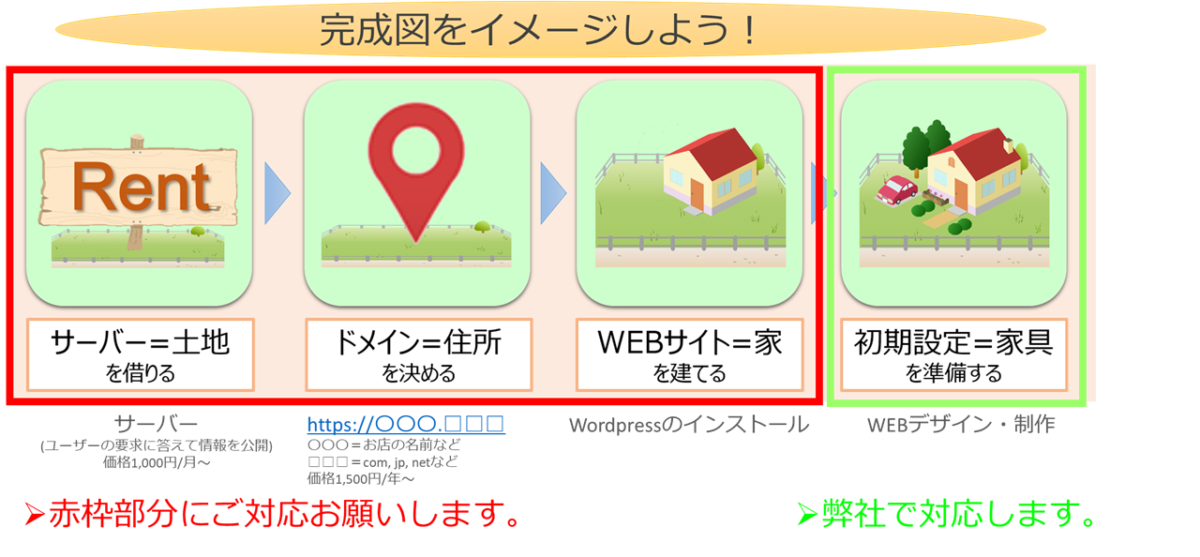
流れは上記の通り。所要時間は下記イメージです。
早速始めましょう!
所要時間
サーバー取得・・・10分
ドメイン取得・・・5分
WEBサイト制作ツール導入・・・5分
サーバー取得
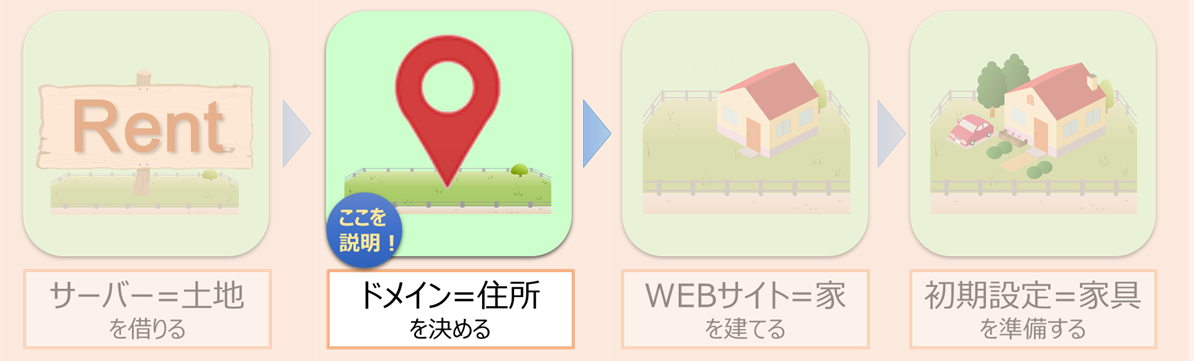
今回は一番人気で実績のある「エックスサーバー」を使用します。
おすすめする理由
1. 国内No.1シェアで実績豊富!困った時に解決策がたくさん見つかる!
2. サーバー速度No.1で機能面も十分!
3. 料金も安い!
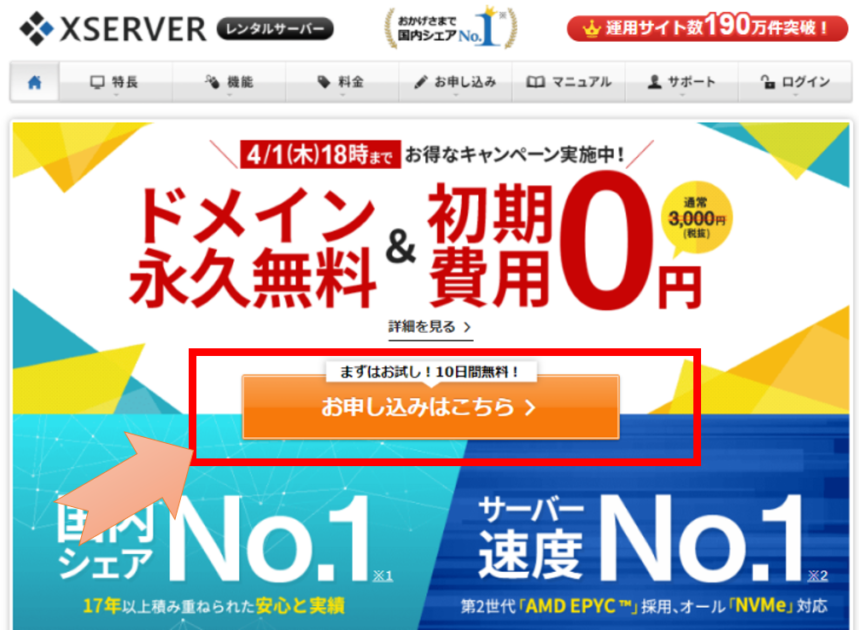
エックスサーバーのホームページにアクセスして、サーバー取得を進めましょう!
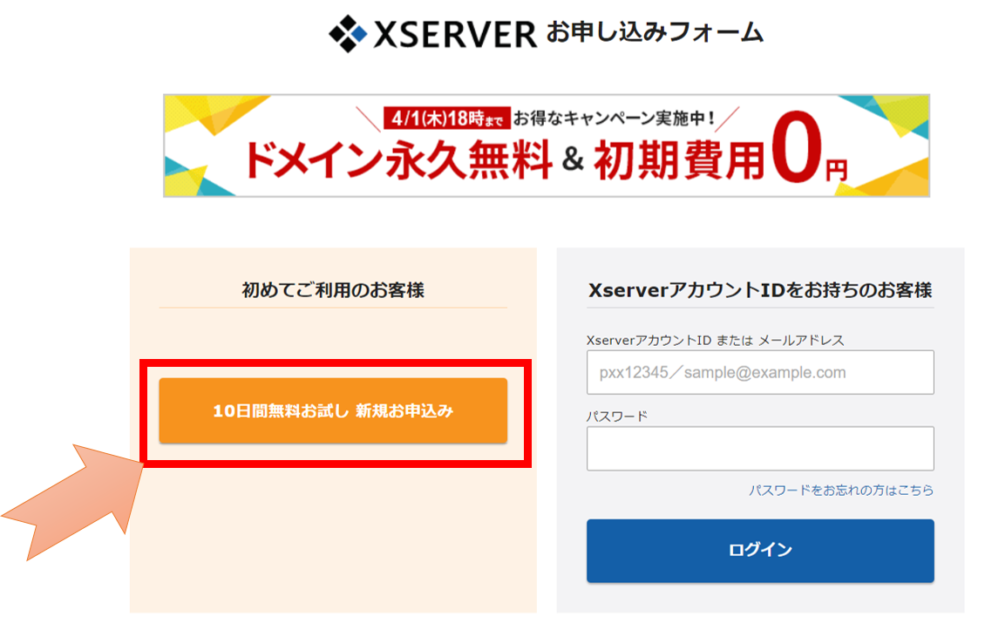
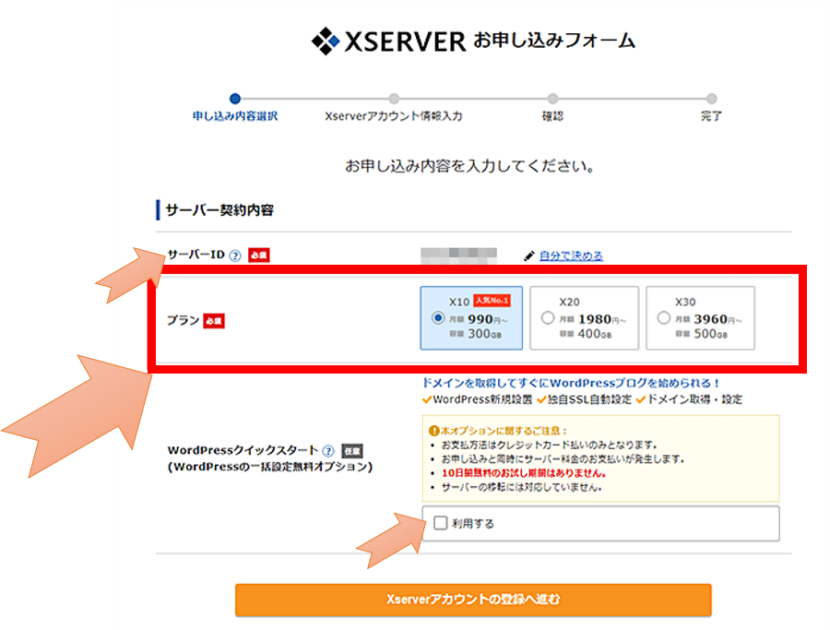
ポイント
1.サーバーID:変更不要です!
2.プラン:『X10』で十分です!法人サイトの場合は『X20』や『X30』がおすすめです。後で変更できるので、まずは『X10』から始めましょう!
3.WordPressクイックスタート:クレジットカード決済必須になってしまうので、空欄のままにしておきましょう。
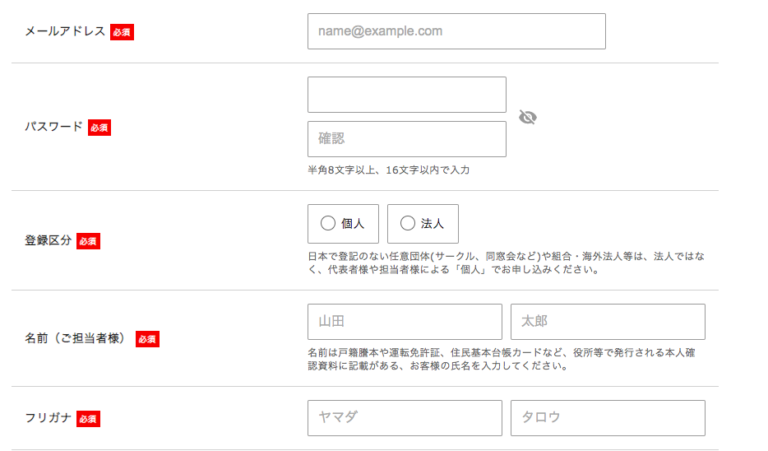
必要な情報をすべて入力すれば、『次へ進む』ボタンがクリックできるようになります。
家具のチェックボックスにチェックを入れて、『次へ進む』ボタンをクリックしてください。
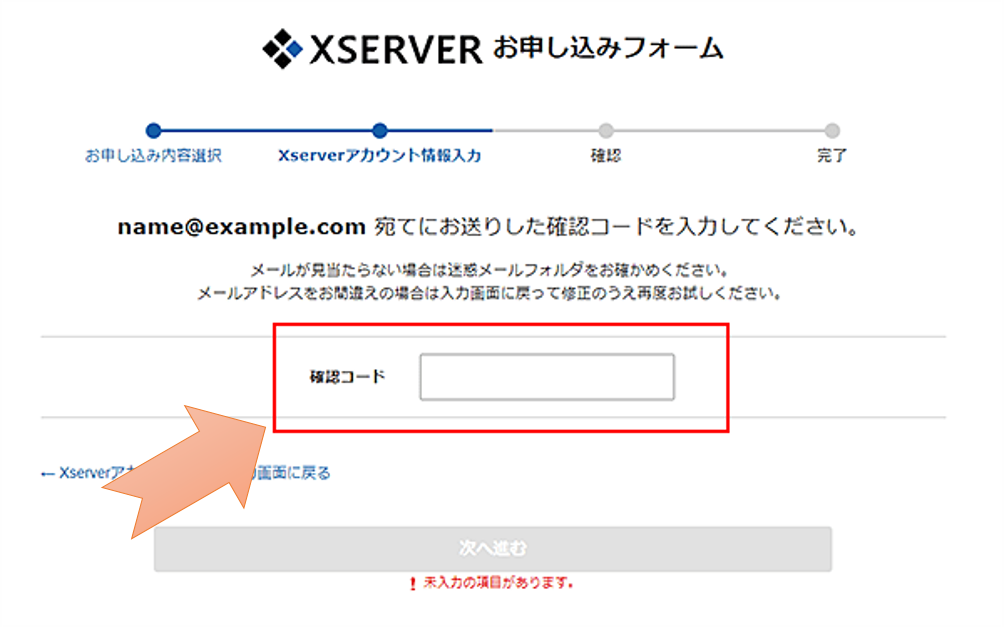
そちらの数字を『確認コード』欄に入力してください!
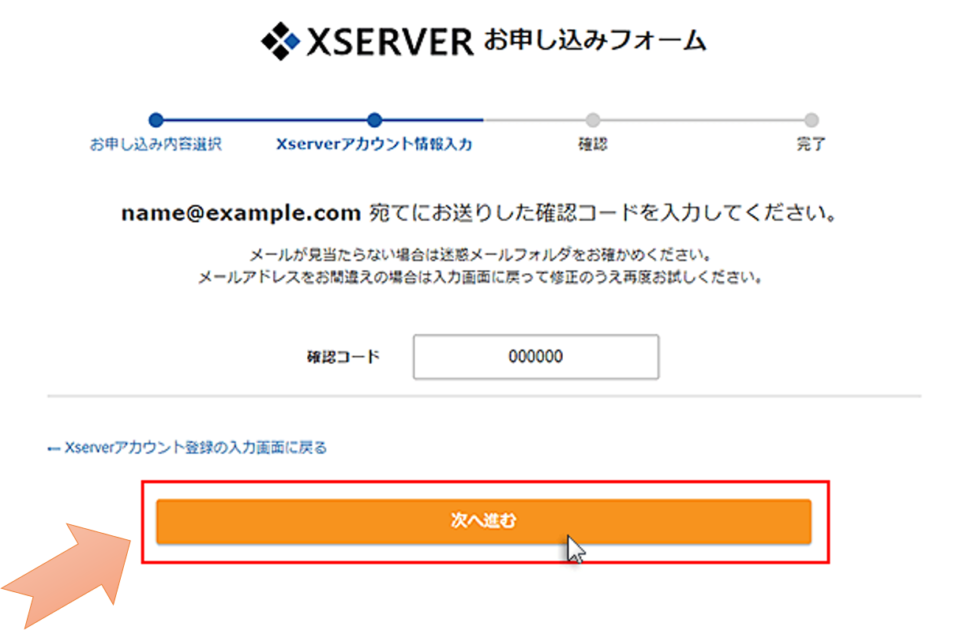
「次へ進む」ボタンをクリックしてください。
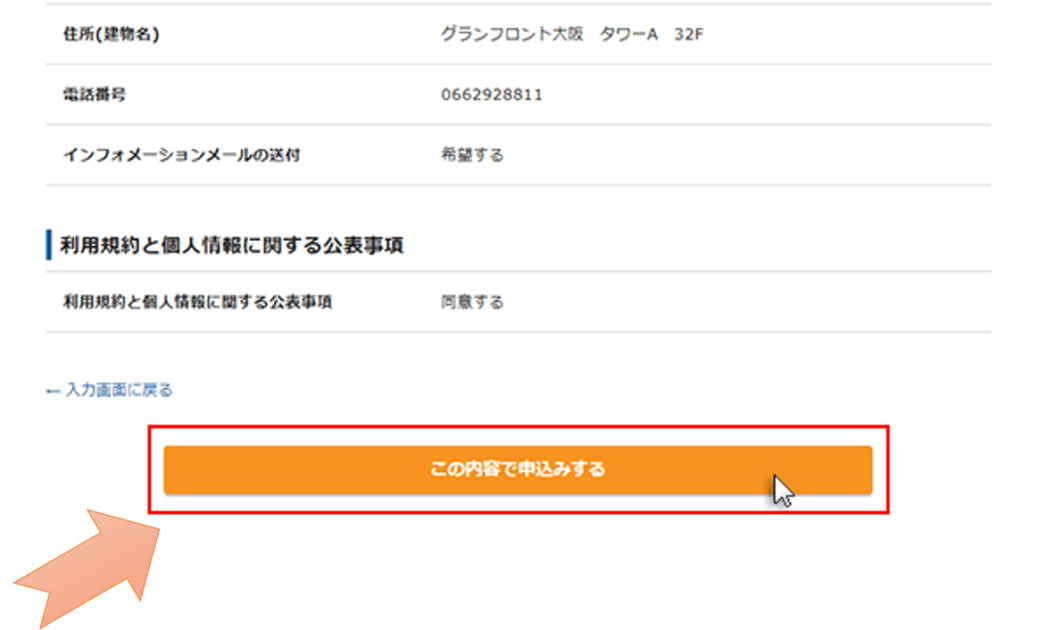
『この内容で申込みする』じゃなくて、『SMS・電話認証へ進む』が表示されたけど・・・


心配無用です!『SMS・電話認証へ進む』をクリックしてください!
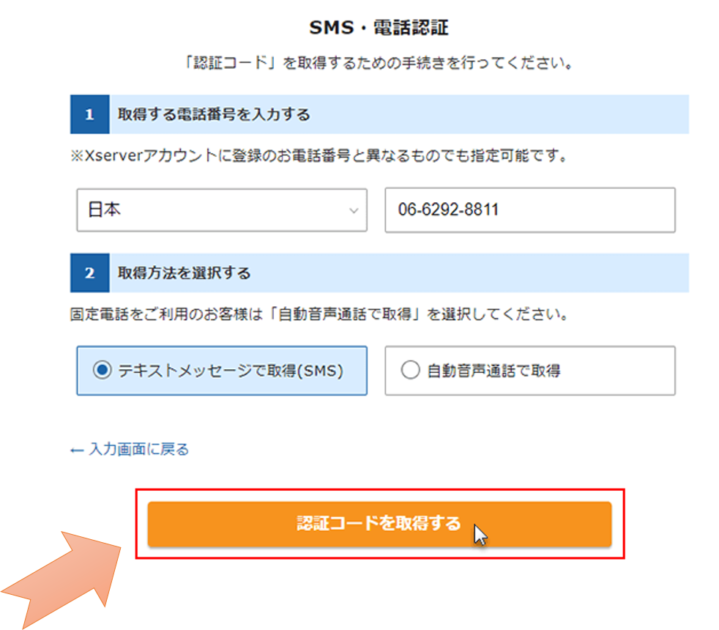
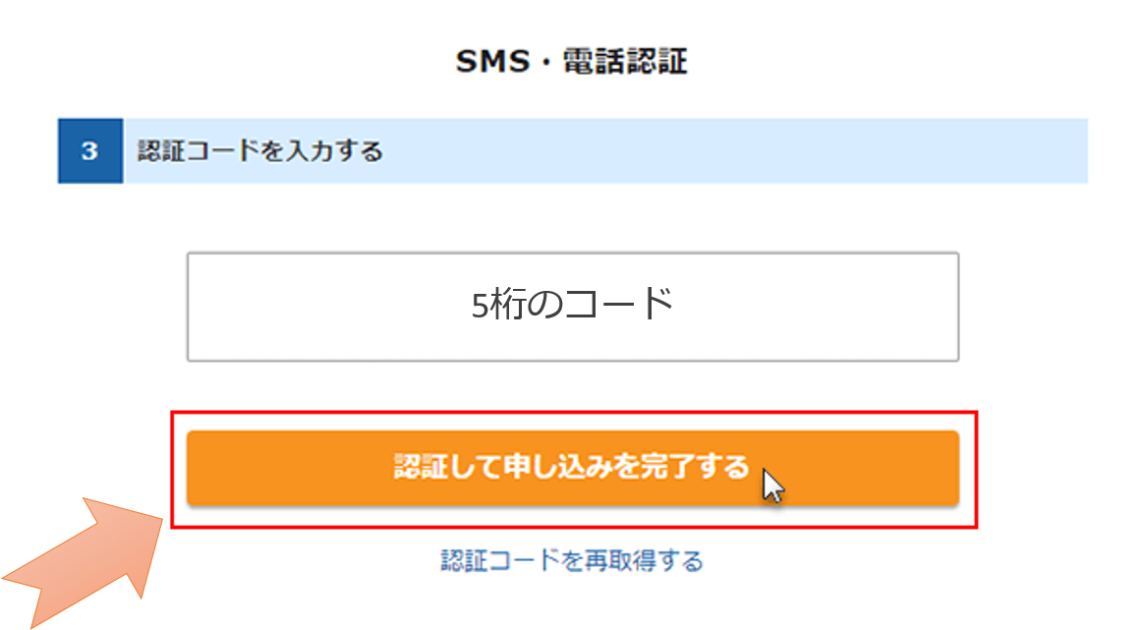
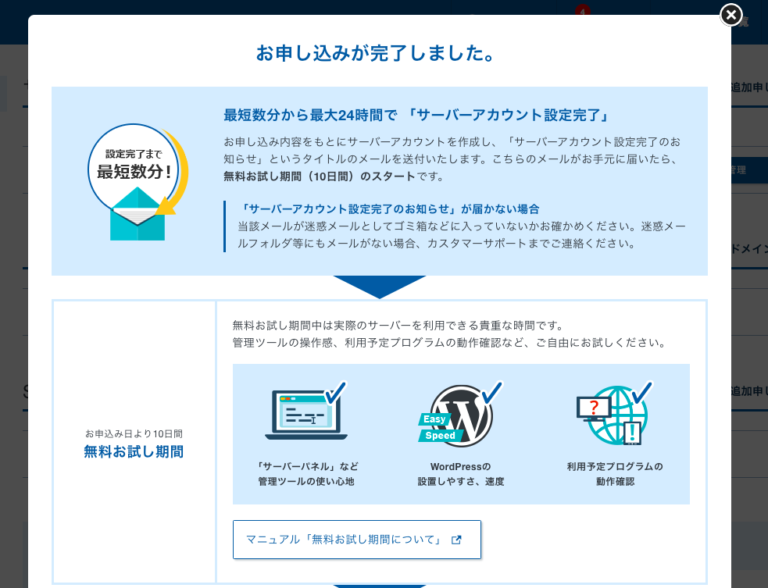
サーバー料金支払い方法の設定
支払い設定を忘れると最初からやり直しになってしまうので、後回しにせず今設定しておきましょう!
無料期間中に設定しても、支払いは無料期間終了後に開始するのでご安心ください。
お申し込み完了ページを閉じると、エックスサーバーのログイン画面になります。
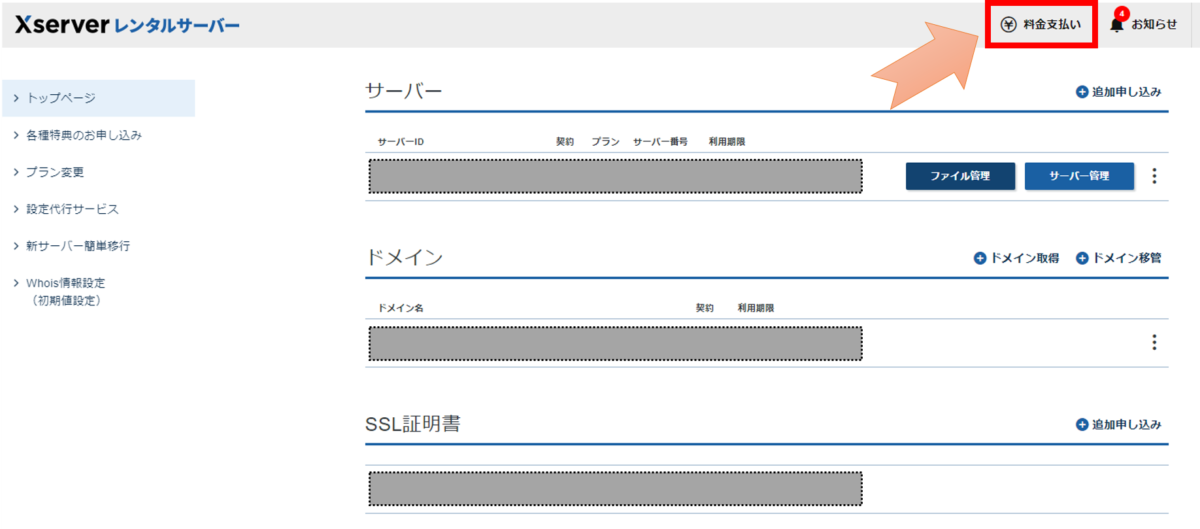
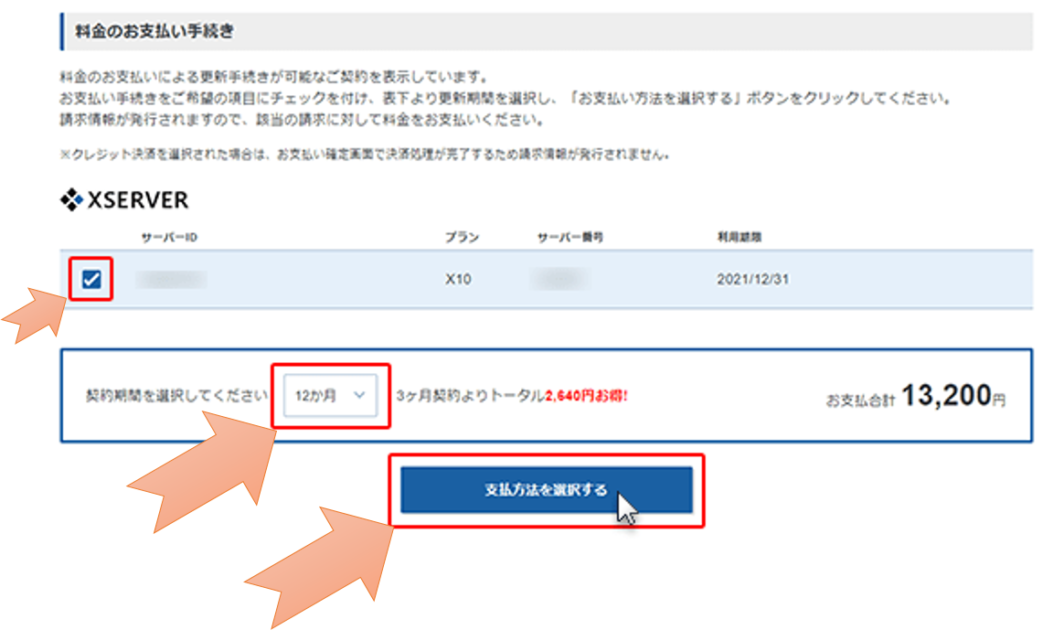
その後、「支払方法を選択する」ボタンをクリックします。
※長期契約の方が安くなります。12カ月以上がおすすめです!
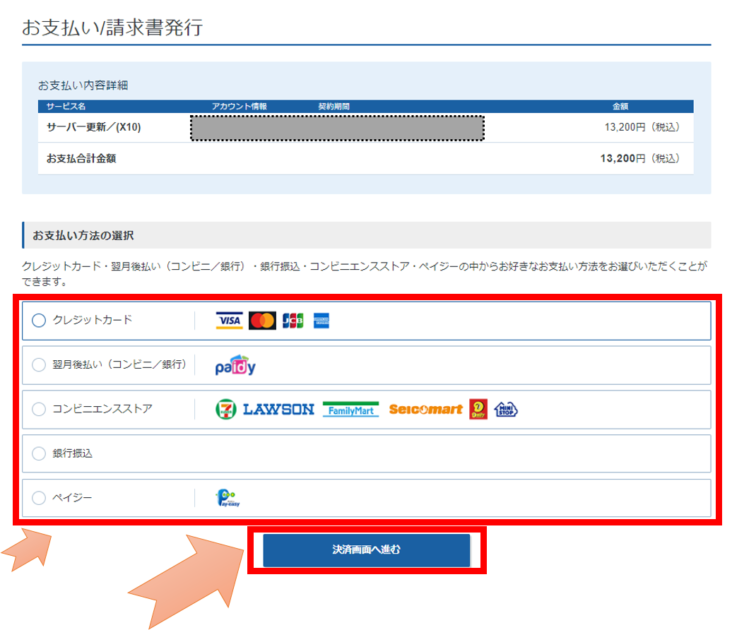
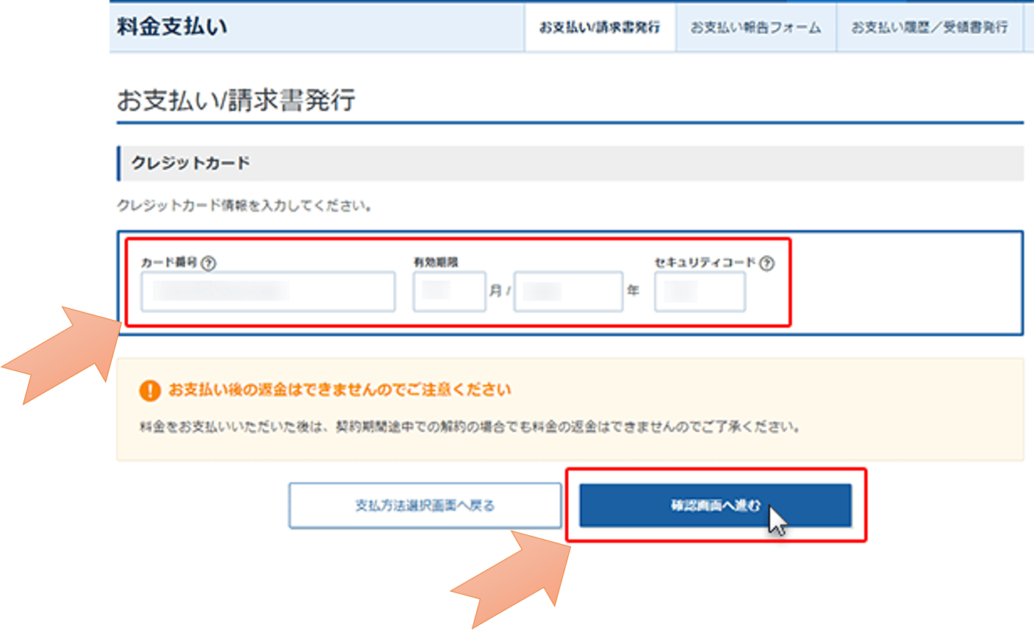
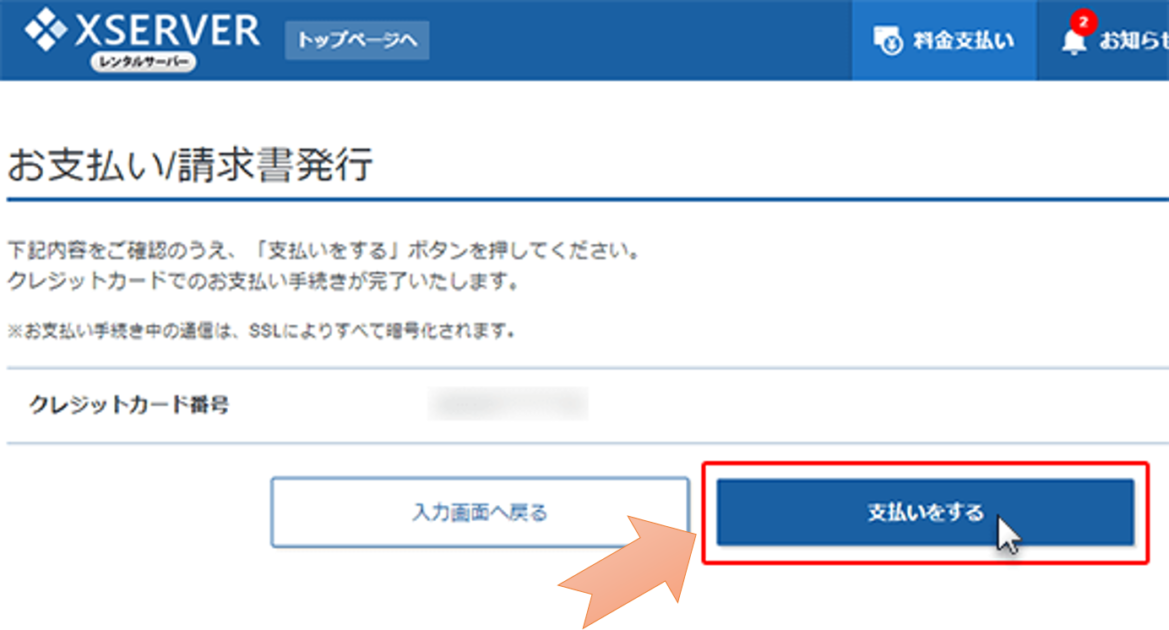
以上で、サーバー取得の作業は完了です!お疲れ様でした!一旦お茶でも飲んで休憩してからドメイン取得に進みましょう!
また、下記4点は重要なので、しっかり記録&保管しておきましょう!
保管しておく情報
1.エックスサーバーアカウントID
2.メールアドレス
3.エックスサーバーアカウントパスワード
4.ログインURL
ドメイン取得
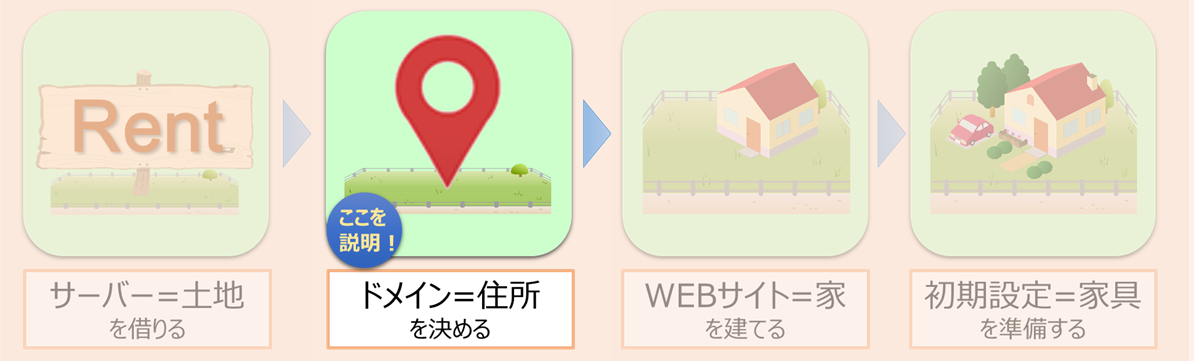
ドメインとは、サイトのURL(https://〇〇〇.□□□)の〇〇〇.□□□の部分のことです。
〇〇〇は自由です。お店の名前を入れると良いです。
□□□の部分は、”.com” ”.net” “.jp”が主流です。飲食店だと.comが多いかと思います。
『独自ドメイン1年無料特典』を利用して、ドメインを取得しよう!
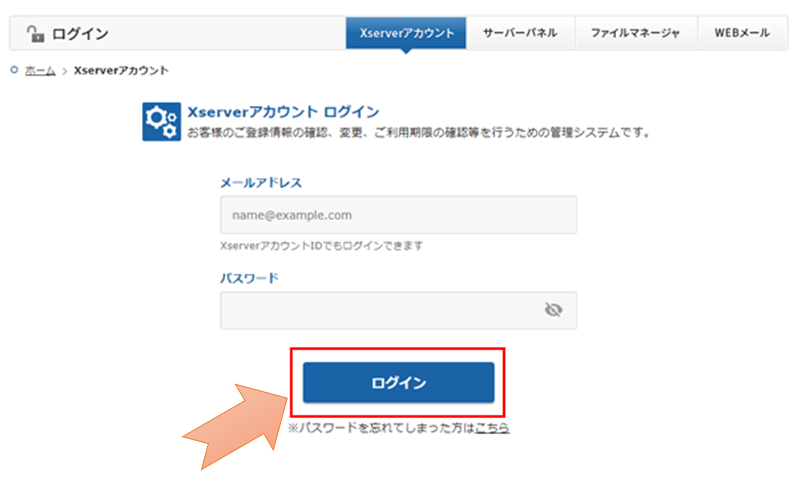
「メールアドレス」と「Xserverアカウントパスワード」を入力してログインします。※ログイン済なら再ログインは不要なので、次のステップに進んでください。
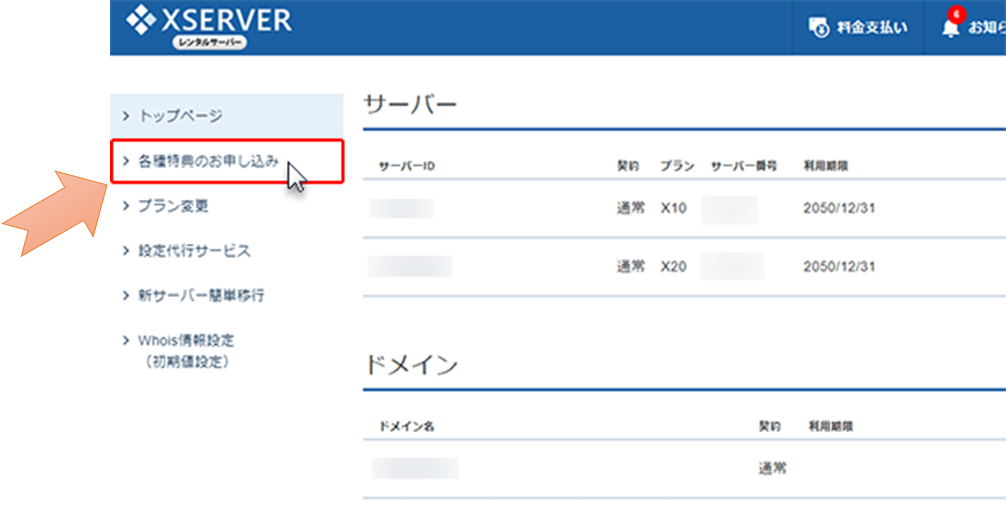
サービスメニューの「各種特典のお申し込み」をクリックします。
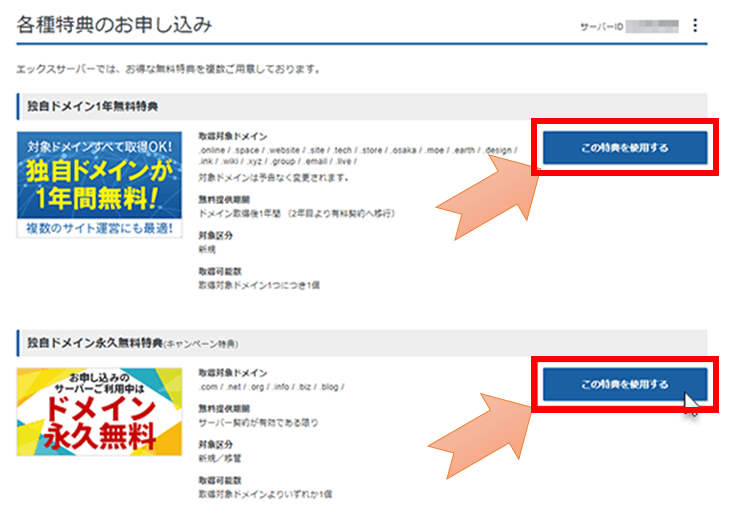
『独自ドメイン1年間無料特典』の「この特典を使用する」をクリックします。
もし、『ドメイン永久無料』キャンペーン中だった場合、こちらをえらんでください。
『独自ドメイン1年無料特典』の場合
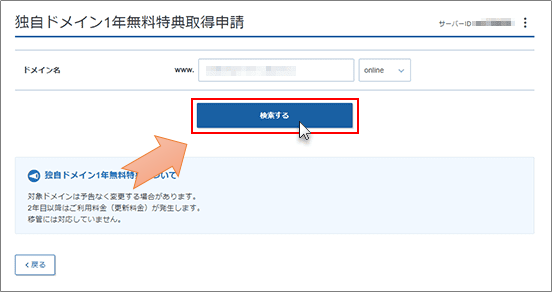
ご希望のドメイン名を入力し、「検索する」をクリックします。
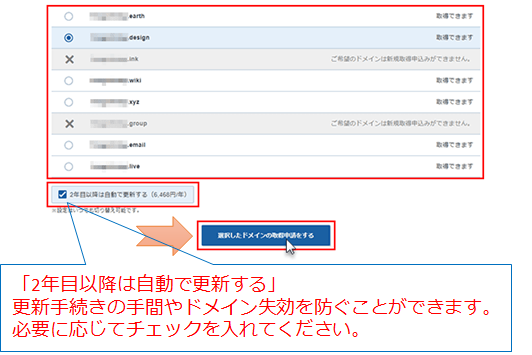
入力内容をご確認の上、よろしければ「選択したドメインの取得申請をする」ボタンをクリックしてください。
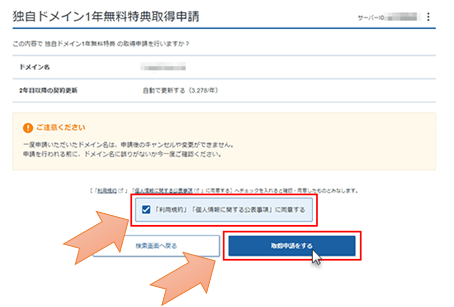
「利用規約」および「個人情報に関する公表事項」を確認し、「利用規約」「個人情報に関する公表事項」に同意するにチェックを入れ、「取得申請をする」をクリックしてください。
以上で完了です!『ドメイン追加』に進んでください!
『独自ドメイン永久無料特典』の場合
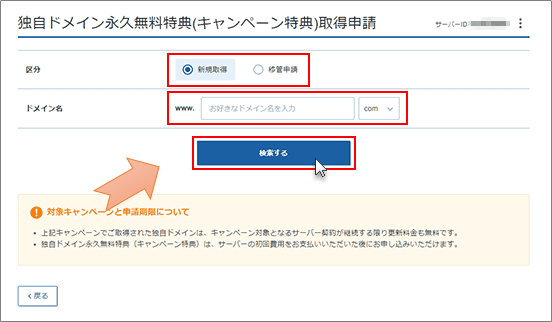
新規取得」を選択のうえ、ご希望のドメイン名を入力し、「検索する」をクリックします。
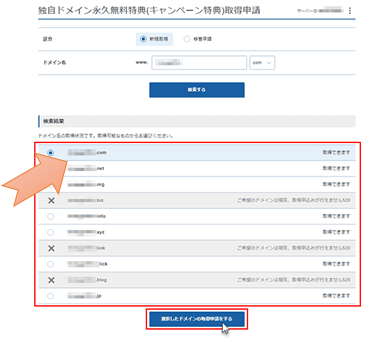
ドメイン名に誤りがないかどうか確認のうえ、「選択したドメインの取得申請をする」をクリックしてください。
以上で完了です!『ドメイン追加』に進んでください!
ドメイン追加
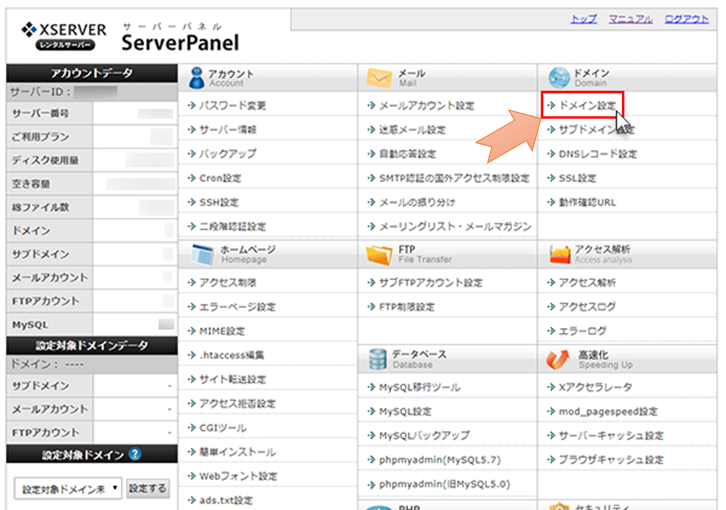
サーバーパネルのトップページに並んでいるメニューのなかから、「ドメイン設定」をクリックします。
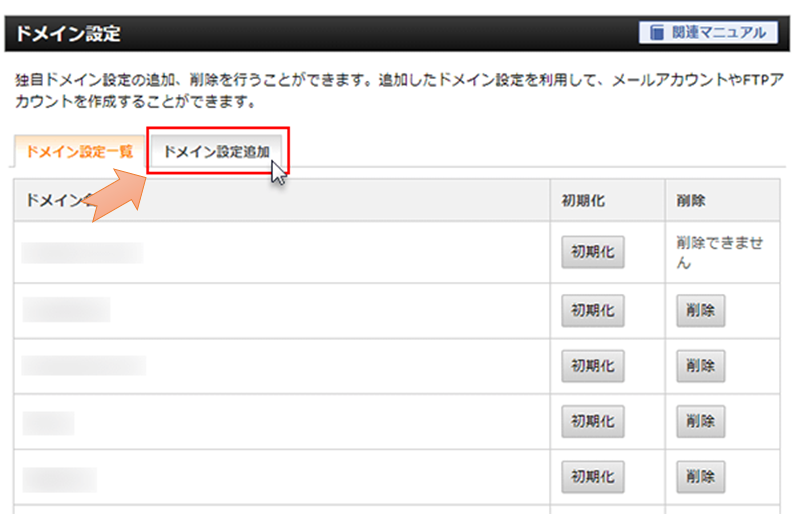
「ドメイン設定追加」をクリックします。
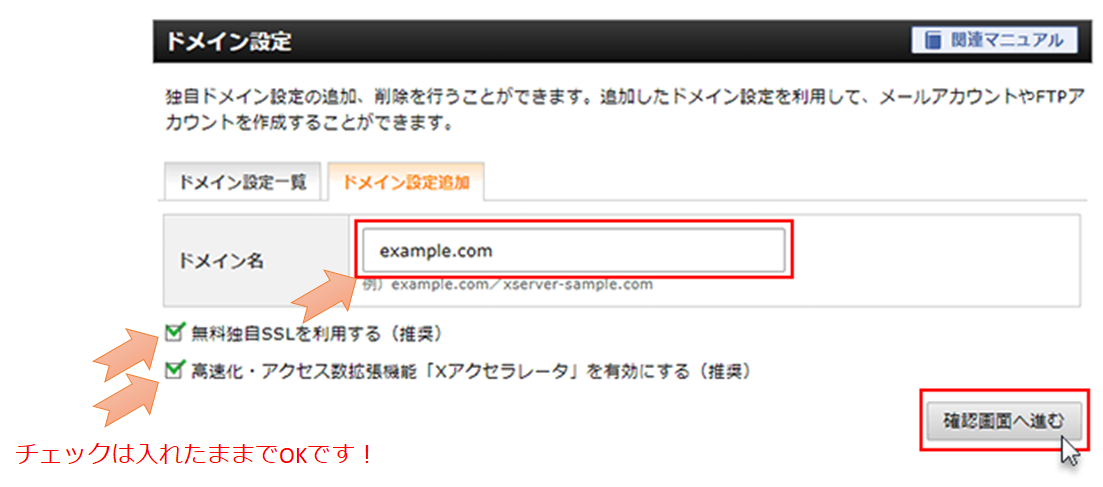
取得したドメイン名を「.com」「.net」「.jp」などまで入力し、「確認画面へ進む」をクリックします。
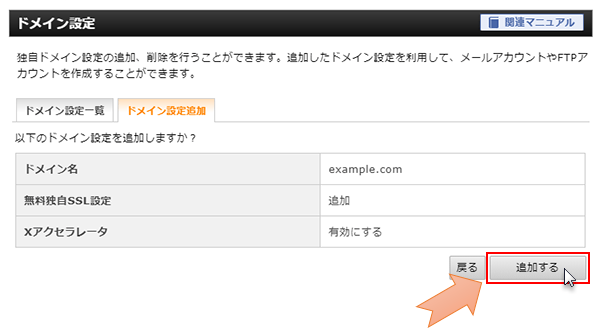
入力したドメイン名を確認し、間違いがなければ、「追加する」をクリックします
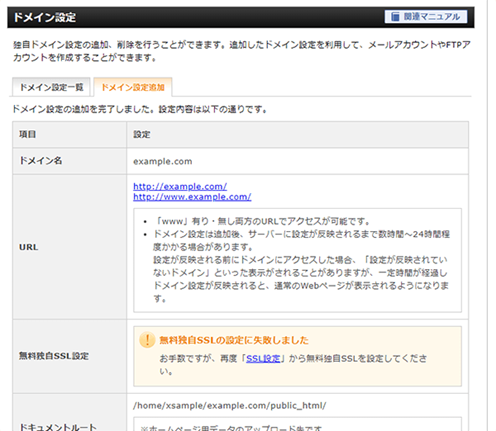
お疲れ様でした!ドメイン取得が完了しました!
WEBサイト制作ツール導入(WordPress)
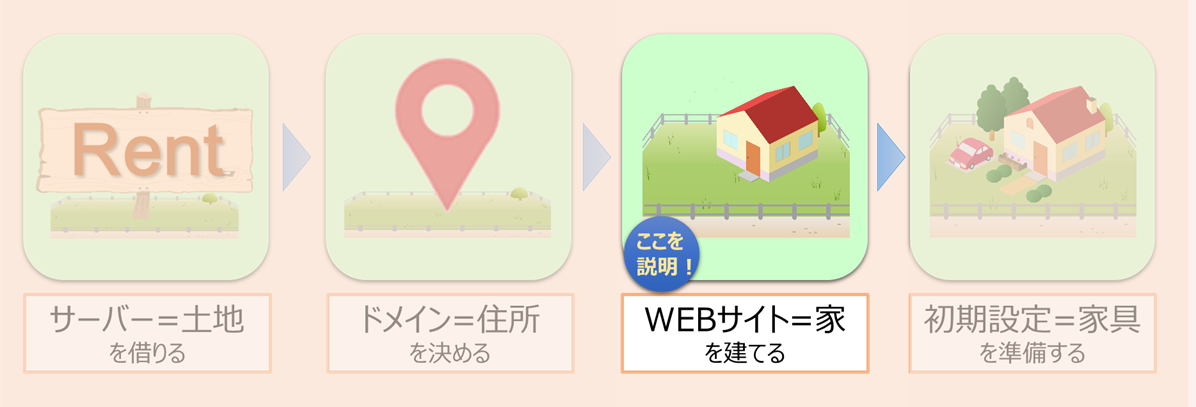
取得したサーバー&ドメインに、WordPress(WEB制作ツール)を導入します。
5分で終わる作業なので、早速進めましょう!
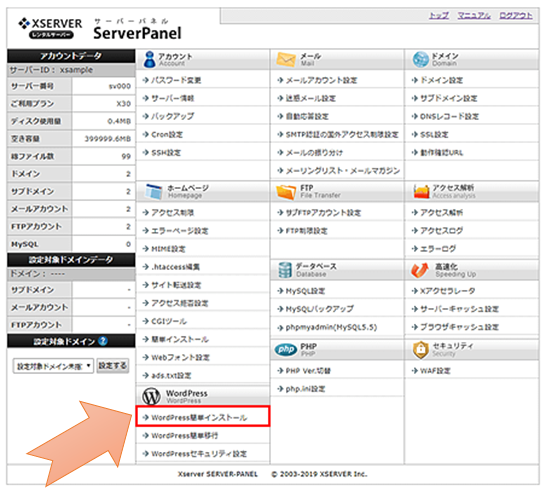
サーバーパネルより、「WordPress簡単インストール」をクリックしてください。
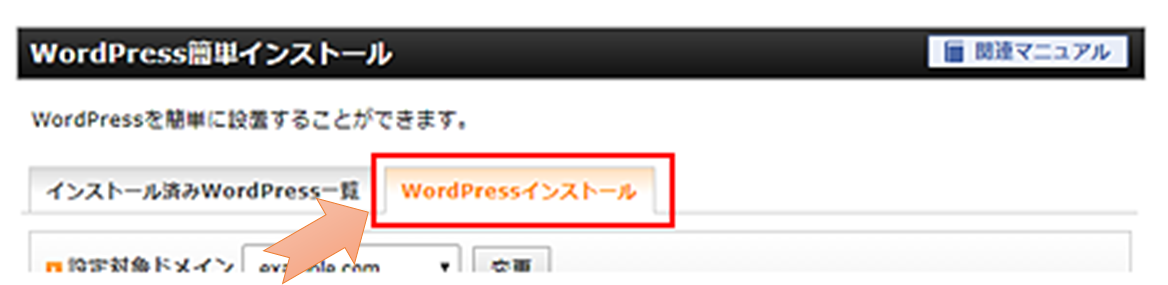
「WordPressインストール」をクリックしてください
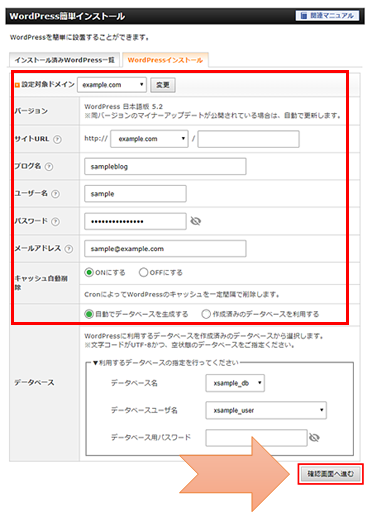
赤枠内のみ選択・記載が必要です。
ポイント
「設定対象ドメイン」…使用するドメインを選んでください。
「サイトURL」…「設定対象ドメイン」と同じものを選んでください。右側は空欄のままで良いです。
「ブログ名」…WEBサイトの名称を記載してください。会社 or お店の名前で良いです。
「ユーザー名」…ログインするためのIDになります。自由に決定してください。※後程教えていただきます。
「パスワード」…自由に決定してください。後程教えていただくので、普段使わないものが好ましいです。
「メールアドレス」…通知を受け取るメールアドレスを記載してください。
「キャッシュ自動削除」…"ON"のままでOKです。
「データベース」…"自動でデータベースを生成する"のままでOKです。
「確認画面へ進む」をクリックしてください。
確認画面で内容に問題なければ「インストールする」をクリックしてください。
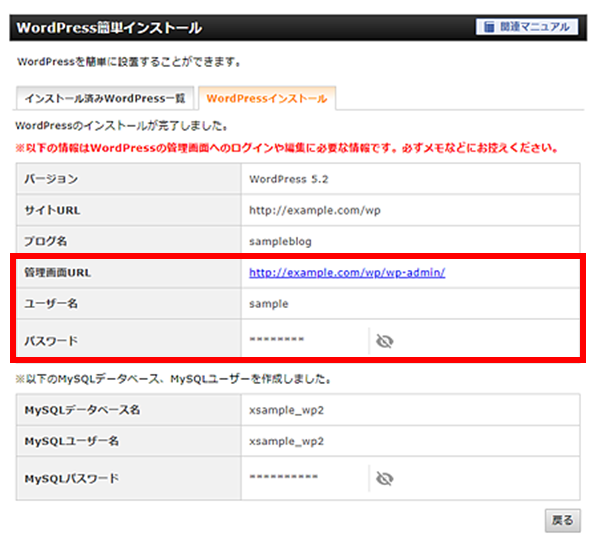
お疲れさまでした!WordPress導入完了です!!
「管理画面URL」「ユーザー名」「パスワード」の共有をお願いします。